
Handleiding › Verlonen en factureren
Boekingen naar de boekhouding
Facturen die je in APM maakt, moeten ook in je boekhoudpakket komen. Dat hoef je niet over te typen: APM maakt een exportbestand met de facturen (en desgewenst je opdrachtgevers als relaties) dat je in het boekhoudpakket inleest. Dat lees je op deze pagina.
Voordat je begint
- De facturen zijn gemaakt. Zie Facturen maken.
- Het boekhoudpakket is één keer ingesteld (zie Eenmalig instellen hieronder). Meestal doet je beheerder dat.
- De grootboekrekeningen en btw-codes zijn ingevuld. Zie Waar komen de grootboeknummers vandaan?
Zo doe je het
Ga naar Financiën › Verlonen & Factureren (of Bestand › Verlonen & Factureren..).
Klik op het tabblad Factureren en daaronder op het tabblad Facturen exporteren.
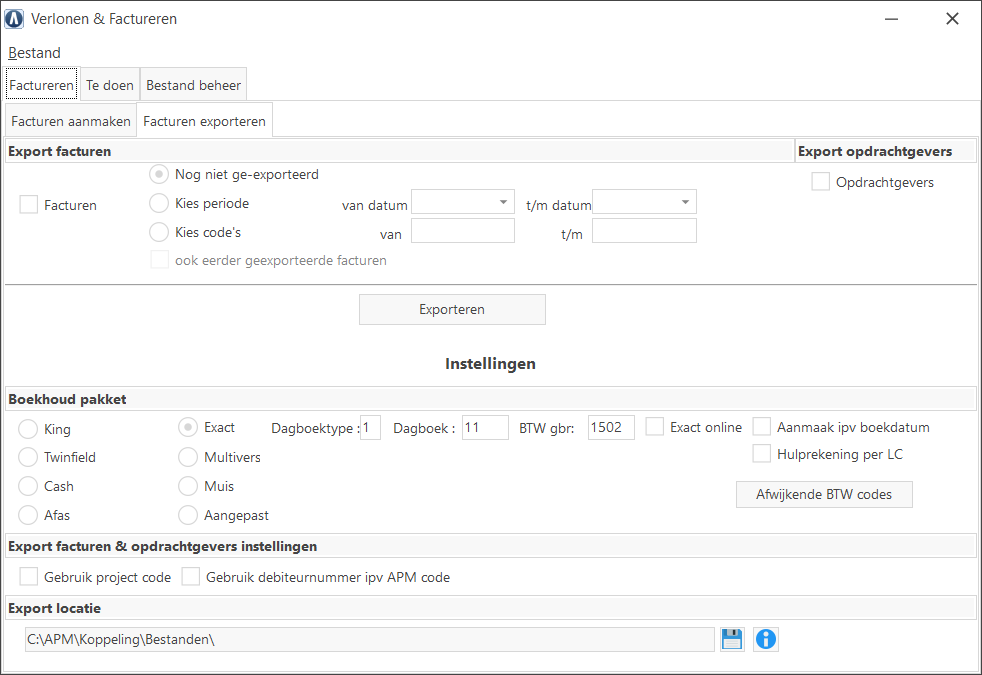
Vink in het blok Export facturen het vakje Facturen aan.
Kies welke facturen mee moeten.
- Nog niet ge-exporteerd: alle facturen die nog niet eerder zijn geëxporteerd. Dit is de gewone keuze.
- Kies periode: alleen facturen met een boekdatum tussen van datum en t/m datum.
- Kies code's: alleen facturen met een factuurnummer tussen van en t/m.
Bij een periode of een reeks nummers neemt APM alleen facturen mee die nog niet geëxporteerd zijn. Wil je ze toch allemaal, vink dan ook eerder geexporteerde facturen aan.
Relaties meesturen (als dat nodig is). Vink in het blok Export opdrachtgevers het vakje Opdrachtgevers aan. APM maakt dan ook een bestand met de opdrachtgevers, zodat nieuwe debiteuren meteen in je boekhouding staan.
Controleer rechts bij Boekhoud pakket of het goede pakket gekozen is, en bij Export locatie in welke map het bestand komt. Een andere map kies je met
 Export locatie.
Klik op Exporteren. Even geduld: APM maakt de bestanden aan.
Wacht op de melding "Klaar!" en klik op OK.
De exportbestanden staan in de exportmap. Met  Open export locatie open je die map direct. De geëxporteerde facturen krijgen in APM het vinkje Geexporteerd en een exportdatum, zodat ze de volgende keer niet opnieuw meegaan. Lees de bestanden nu in je boekhoudpakket in.
Welke bestanden krijg je?
Dat hangt af van het boekhoudpakket. Meestal is het één bestand met de facturen, met de datum van vandaag in de naam (bijvoorbeeld Facturen D=24112026.csv), en eventueel een bestand Opdrachtgevers. Bij een eigen export, zoals die voor SnelStart, komen er vaak aparte bestanden voor de facturen aan opdrachtgevers en die van zzp'ers.
Heb je op het tabblad Facturen aanmaken bij Factuurnummering gekozen voor Per categorie, Per project of Per filiaal? Dan maakt APM per categorie, project of filiaal een eigen bestand, met de naam daarvan erin. Elke reeks heeft dan zijn eigen dagboek in de boekhouding.
Eenmalig instellen
De instellingen staan rechts op hetzelfde tabblad. Je stelt ze één keer in.
| Instelling | Waarvoor |
|---|---|
| Boekhoud pakket | Bepaalt de opmaak van het bestand. Je kiest uit King, Exact, Twinfield, Multivers, Cash, Muis, Afas of Aangepast. Bij sommige pakketten verschijnen extra vakjes, zoals Dagboek; die moeten ingevuld zijn. |
| Aangepast | Een export op maat, bijvoorbeeld voor SnelStart. Je geeft het Veldscheidingsteken, de Aanhalingstekens en de Extensie van het bestand op. Wat er in het bestand komt, richt Actief Software of je beheerder voor je in. |
| Afwijkende BTW codes | Opent het venster BTW codes. Hier koppel je elk btw-percentage aan de btw-code en btw-grootboekrekening van je pakket, apart voor verkoop en inkoop. Je kunt een regel beperken tot een land, filiaal, categorie of project. |
| Gebruik project code | Gebruikt bij de export de rekening van het project, zodat je in de boekhouding per project kunt verzamelen (bijvoorbeeld in King). |
| Gebruik debiteurnummer ipv APM code | Gebruikt het debiteurnummer van de opdrachtgever in plaats van de code van APM. Het debiteurnummer vul je in bij de opdrachtgever of bij de afdeling. |
| Export locatie | De map waar de bestanden komen. Bestaat die map niet (meer), dan gebruikt APM de standaardmap Koppeling\Bestanden in de programmamap. |
SnelStart
SnelStart heeft geen eigen keuze in de lijst. Het werkt via Aangepast, met een export die op jouw boekhouding is afgestemd. Je werkt verder precies zoals hierboven. Een paar dingen zijn goed om te weten:
- Je krijgt aparte bestanden voor de facturen aan opdrachtgevers (Opdrachtgevers_facturen … D=…) en voor de facturen van zzp'ers (Zzpers_facturen … D=…). Met Opdrachtgevers aangevinkt komen er bestanden met de relaties bij (Opdrachtgevers … en Zzpers …). Lees de relaties in vóór de boekingen, anders kent SnelStart de relatiecode nog niet.
- In een SnelStart-boeking is de btw een gewone boekingsregel op de btw-rekening. Een factuur wordt dus meer regels dan je op de factuur ziet: omzet of kosten, btw en de tegenrekening (debiteuren of crediteuren). Samen tellen ze op tot nul.
- Welke grootboekrekening en welk dagboek bij welk onderdeel van de factuur horen, legt je boekhouder één keer vast. Daarna zet Actief Software of je beheerder die in de export.
Waar komen de grootboeknummers vandaan?
APM haalt de rekeningen uit de keuzelijsten in Bestand › Tabel onderhoud..:
| Waar | Veld | Wordt gebruikt voor |
|---|---|---|
| Categorie | Grootboekrekening (verkoop) en Grootboekrekening (inkoop) | De omzetrekening van de factuur aan de opdrachtgever en de kostenrekening van de zzp-factuur, per opdrachtcategorie |
| Projecten | Grootboekrekening (verkoop) en Grootboekrekening (inkoop) | Dezelfde rekeningen per project, als Gebruik project code aan staat |
| Looncomponenten | Hulprekening | Een eigen rekening per soort regel, bij Exact met het vinkje Hulprekening per LC |
| Knop Afwijkende BTW codes | btw-code en btw-grootboekrekening | De btw-regels, per btw-percentage |
Begin je met een nieuw boekhoudpakket? Laat je boekhouder dan eerst per categorie (en zo nodig per project) opgeven welke rekening en btw-code bij elk onderdeel van de factuur hoort, bijvoorbeeld uren, reiskosten, bemiddelingsfee en korting.
En Unit4?
Gebruikt je bureau Unit4, dan zie je in Verlonen & Factureren een eigen tabblad Unit4. Dat is een koppeling met het salarispakket van Unit4, niet met de boekhouding: je exporteert er kandidaten en declaraties mee (Export kandidaten, Export week declaraties, Export maand declaraties, Export 4-weken declaraties, daarna Export) en leest loonstrookjes en jaaropgaven in (Import loonstrookjes, Import jaaropgaven). Bij Werkgever staat jullie werkgevercode in Unit4. Het tabblad verschijnt alleen als je beheerder de koppeling heeft aangezet. Hoe verlonen in het algemeen werkt, lees je in Gegevens naar de salarisadministratie sturen.
Als het niet lukt
"Veld "van datum" moet ingevuld zijn!" (of "t/m datum", "van", "t/m")
Je hebt Kies periode of Kies code's gekozen, maar de begin- of einddatum (of het eerste of laatste factuurnummer) leeg gelaten. Vul beide in, of kies Nog niet ge-exporteerd.
"Veld "Dagboek" moet ingevuld zijn!"
Bij het gekozen boekhoudpakket hoort een dagboek. Vul het vakje Dagboek in dat onder het pakket verschijnt. Bij Muis moet ook de Tegenrekening ingevuld zijn, bij Exact ook Dagboektype en BTW gbr.
"Export locatie is niet gevonden! …"
De map bij Export locatie bestaat niet op deze computer, bijvoorbeeld omdat een netwerkschijf niet gekoppeld is. APM zet de bestanden dan in de standaardmap die in de melding staat. Kies met Export locatie de goede map voor de volgende keer.
"Export facturen MISLUKT!! Reden : …"
Er ging iets mis tijdens het maken van het bestand. De reden staat achter de dubbele punt. Vaak staat het bestand nog open in Excel; sluit het en probeer opnieuw. Bij een aangepaste export kan het ook aan de query liggen. Geef de volledige melding dan door aan je beheerder of Actief Software.
Het bestand is leeg, of er ontbreken facturen
Alle facturen in je keuze waren al geëxporteerd. Controleer in de lijst Financiën › Facturen de kolom Geexporteerd. Moet een factuur echt opnieuw mee, zie dan het kader Let op hierboven.
Het boekhoudpakket weigert een boeking, bijvoorbeeld omdat een rekening of btw-code ontbreekt
Er is voor dat onderdeel nog geen grootboekrekening of btw-code ingevuld. Kijk bij Waar komen de grootboeknummers vandaan? welke dat is, vul hem aan en exporteer de factuur opnieuw.
Zie ook
- Facturen makenEerst factureren, dan exporteren
- Betalingen verwerken en SEPABetaalde facturen terug in APM
- Gegevens naar de salarisadministratie sturenNmbrs, Microloon, UB+
Bijgewerkt: november 2026 · gecontroleerd tegen APM versie 2.96