
Handleiding › Verlonen en factureren
Betalingen verwerken en SEPA
Als een opdrachtgever een factuur betaalt, zet je die factuur in APM op betaald. Dat kan per factuur of in één keer met een bestand uit je boekhouding. Daarnaast maakt APM SEPA-bestanden die je bij je bank inleest: een incassobestand om facturen bij opdrachtgevers te innen, en een betaalbestand om zzp'ers te betalen.
Voordat je begint
- Je hebt rechten nodig om facturen als betaald te markeren en om SEPA-bestanden te maken. Je beheerder bepaalt wie dat mag.
- Voor SEPA moeten de bankgegevens van je bureau en de Incassant-ID zijn ingevuld in de instellingen (tabblad Bedrijf). Dat regelt je beheerder.
Een factuur als betaald markeren
Ga naar Financiën › Facturen.
Selecteer de factuur die betaald is. Wil je er meer tegelijk doen, houd dan Ctrl ingedrukt en klik ze een voor een aan.
Klik op
 Markeer geselecteerde facturen als betaald. Het venster Markeer geselecteerde facturen als betaald opent.
Controleer de Betaald datum. APM vult de datum van vandaag in; pas die aan als het geld op een andere dag binnenkwam.
Laat het vinkje Betaald aan staan en klik op OK.
De facturen staan nu op betaald, met de betaaldatum. In de lijst Facturen zie je dat in de kolommen Betaald en Betaalddatum.
Per ongeluk een factuur op betaald gezet? Selecteer hem opnieuw, klik op dezelfde knop, haal het vinkje Betaald weg en klik op OK.
Betaalde facturen in één keer verwerken
Krijg je uit je boekhouding of bank een lijst van betaalde facturen, dan hoef je ze niet een voor een aan te klikken. Ga naar Financiën › Verlonen & Factureren en kies in het menu Bestand › Import betaalde facturen een van deze drie:
| Menu-item | Wat voor bestand | Betaaldatum |
|---|---|---|
| vanuit KING export.. | Een .csv- of .txt-export uit KING. APM zoekt daarin de kolom FactuurReferentieNummer. | vandaag |
| vanuit lijst.. | Een .csv- of .txt-bestand met op elke regel één factuurnummer. | vandaag |
| vanuit Excel.. | Een Excel-bestand. Je koppelt zelf welke kolom het Factuurnummer bevat (verplicht) en welke de Betaalddatum (niet verplicht). | uit het bestand, of anders ongewijzigd |
Na een import met KING of een lijst opent APM een tekstbestand met de factuurnummers die zijn verwerkt. Na een Excel-import zie je een melding met de facturen die "zijn gemarkeerd als betaald" en de facturen die "niet gevonden in APM" zijn.
Zien wat een opdrachtgever nog moet betalen
Open de opdrachtgever en klik in de lijst links op Openstaande facturen. Je ziet alle facturen die nog niet betaald zijn, met rechtsonder het totaal dat openstaat. Met  Factuur info open je de geselecteerde factuur.
Facturen laten incasseren (SEPA-incasso)
Heeft een opdrachtgever je een machtiging gegeven, dan kun je het factuurbedrag automatisch van de rekening laten afschrijven. APM maakt daarvoor een incassobestand dat je bij je bank inleest.
Wat moet er zijn: bij de opdrachtgever onder Details zijn Automatische incasso, Incasso mandaat, Incasso ondertekend en IBAN / BIC code ingevuld. Op de factuur zelf staat het vinkje Automatische incasso aan. Alleen zulke facturen komen in het overzicht.
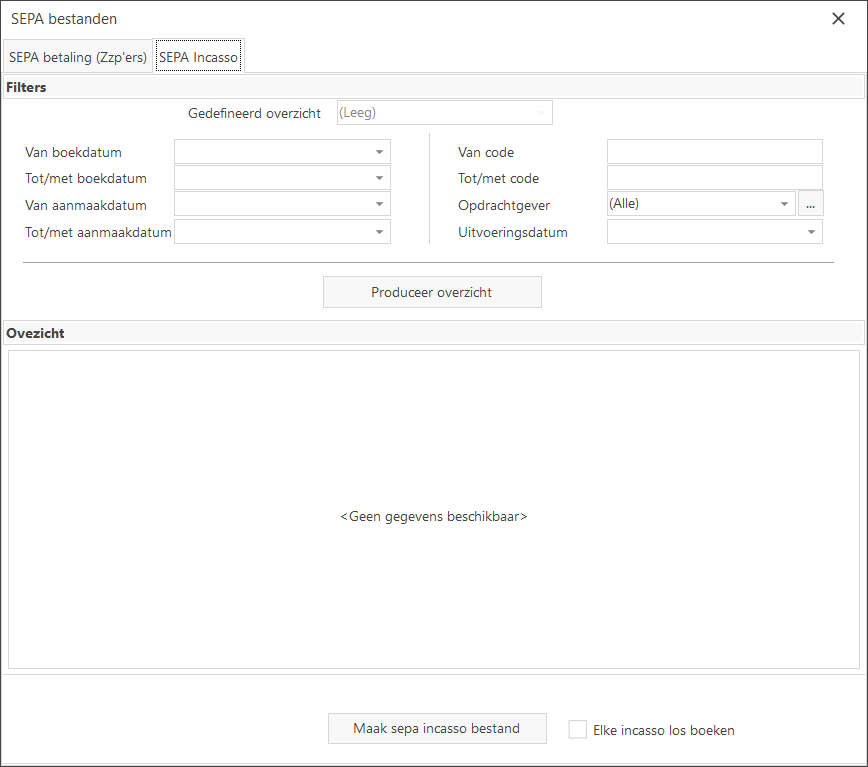
Ga naar Financiën › Facturen en kies in het menu Bewerken › Maak SEPA bestanden... Het venster SEPA bestanden opent.
Klik op het tabblad SEPA Incasso.
Vul de Uitvoeringsdatum in: de dag waarop de bank het geld moet afschrijven.
Beperk de selectie met de filters, bijvoorbeeld Van boekdatum en Tot/met boekdatum, Van code en Tot/met code, of één Opdrachtgever. Het overzicht kijkt niet of een factuur al betaald is. Kies de periode of de codes dus zo dat alleen nieuwe facturen erin vallen.
Klik op Produceer overzicht. In het overzicht staan de facturen die worden geïnd, allemaal aangevinkt in de kolom Mark. Onderaan staat het totaalbedrag.
Haal het vinkje weg bij facturen die je niet wilt innen. Klik daarvoor in de kolom Mark. Met de rechtermuisknop kies je Alles markeren of Markering wissen.
Klik op Maak sepa incasso bestand en bevestig de vraag hoeveel incasso-opdrachten APM gaat maken.
Kies waar je het bestand opslaat en klik op Opslaan.
Je hebt nu een XML-bestand (standaard pain.008) dat je in je bankomgeving uploadt. De facturen worden in APM niet vanzelf op betaald gezet; doe dat als de incasso gelukt is (zie hierboven).
Wil je dat elke incasso los op het bankafschrift komt, in plaats van één totaalbedrag, vink dan Elke incasso los boeken aan voordat je het bestand maakt. APM onthoudt die keuze.
Zzp'ers betalen (SEPA-betaalbestand)
Werkt een zzp'er via je bureau, dan hoort bij de factuur aan de opdrachtgever ook een zzp-factuur met een eigen nummer. Het bedrag daarvan maak je over met een betaalbestand.
Open het venster SEPA bestanden zoals hierboven en klik op het tabblad SEPA betaling (Zzp'ers).
Vul de Uitvoeringsdatum in en beperk de selectie met de filters, bijvoorbeeld op boekdatum, vervaldatum of één Kandidaat.
Is een deel van een factuur al betaald en wil je nu alleen de rest betalen? Vink dan Verreken betalingen aan.
Klik op Produceer overzicht. Je ziet per zzp-factuur de naam, het IBAN en de bedragen (zie De kolommen van het overzicht). Onder elke regel staan de betalingen die al eerder voor die factuur zijn gedaan.
Controleer het overzicht. Met de knoppen boven het overzicht open je
 Kandidaat info, Factuur info of
 Factuur afdruk voorbeeld (zzp). Regels die al helemaal betaald zijn, of waarvan het bedrag nul of lager is, heeft APM al uitgevinkt. Haal het vinkje in de kolom Mark weg bij andere betalingen die je niet wilt doen.
Wil je dat het geld binnen enkele seconden bij de zzp'er staat, vink dan Instant-betaling aan. Wil je elke overboeking los op het afschrift, vink dan Elke betaling los boeken aan.
Klik op Maak sepa betaal bestand, bevestig de vraag en sla het bestand op.
Je hebt nu een betaalbestand in het formaat pain.001.001.09. Upload het in je bankomgeving en keur de betalingen daar goed. APM registreert de betalingen meteen bij het maken van het bestand. Maak je later opnieuw een overzicht, dan zie je welke facturen al (deels) betaald zijn.
Heeft de zzp'er bij BIC / Afw. tenaamst. een afwijkende tenaamstelling van de rekening, dan komt die naam in het betaalbestand als rekeninghouder, in plaats van de bedrijfsnaam (zie Een nieuwe kandidaat inschrijven).
De kolommen van het overzicht
| Kolom | Wat je ziet |
|---|---|
| Totaal_Bedrag | Het bedrag van de zzp-factuur. |
| Betaalde_Bedrag | Wat er al voor deze factuur is betaald met eerdere betaalbestanden. |
| Bedrag (vet) | Wat er nu wordt overgemaakt. Met Verreken betalingen is dat alleen het restbedrag; zonder dat vinkje het hele factuurbedrag. |
| Al_Betaald | J = helemaal betaald, N = nog niets betaald, D = deels betaald. |
Een regel met een bedrag van nul of lager kun je niet betalen: een bank weigert dan het hele bestand. Heeft je bureau eigen overzichten voor SEPA laten maken (bij Gedefineerd overzicht), dan kunnen die dezelfde kolommen tonen. Dat regelt Actief Software of je beheerder.
Een betaalbestand intrekken
Heeft de bank een betaalbestand niet uitgevoerd, of heb je het nooit geüpload? Dan staan de betalingen in APM toch als betaald. Zo trek je die registratie in:
Klik op het tabblad SEPA betaling (Zzp'ers) op Batch intrekken.... Het venster Batch intrekken - kies het SEPA-bestand opent met de laatste 100 betaalbestanden: datum en tijd, aantal regels, totaalbedrag, bestandsnaam en wie het maakte.
Kies het bestand en klik op Intrekken.
APM toont hoeveel betalingen en welk totaalbedrag je intrekt. Klik op Yes om door te gaan.
APM meldt hoeveel betalingen zijn ingetrokken. Die regels staan weer als niet betaald, en een overzicht dat al open stond, wordt opnieuw opgebouwd.
Een IBAN wijzigen met dubbele controle
Bij sommige bureaus mag niemand in zijn eentje het IBAN van een kandidaat wijzigen, om fraude te voorkomen. Het veld IBAN is dan grijs en je kunt er niet in typen. Een collega moet je wijziging eerst goedkeuren.
Open de kandidaat en klik in de lijst links op Details.
Klik naast IBAN code op het knopje
 Dubbele controle IBAN. Het venster Nieuw IBAN voorstellen opent.
Vul het Nieuw IBAN in en klik op OK.
Je voorstel ligt nu klaar voor een collega. Het knopje krijgt een ander icoontje  , zodat iedereen ziet dat er een verzoek openstaat.
Als collega controleren: open je de kandidaat, dan vraagt APM "Er is een verzoek voor wijziging van IBAN bij deze kandidaat. Wilt u dit verzoek controleren?" Kies Ja. In het venster Voorgestelde IBAN controleren zie je het nieuwe IBAN, wie het heeft voorgesteld en wanneer. Kies bij Actie voor IBAN goedkeuren of IBAN weigeren en klik op OK. Na goedkeuren staat het nieuwe IBAN bij de kandidaat.
Je beheerder kan instellen dat alleen bepaalde collega's een verzoek mogen controleren.
Als het niet lukt
"Uitvoeringsdatum moet ingevuld zijn"
Je hebt op Produceer overzicht geklikt zonder Uitvoeringsdatum. Vul de datum in waarop de bank moet afschrijven of overmaken en klik opnieuw.
"Gedefineerd overzicht" moet ingevuld zijn
Je bureau heeft eigen overzichten voor SEPA. Kies er een bij Gedefineerd overzicht. Weet je niet welke, vraag het dan aan je beheerder.
"… aangevinkte regel(s) hebben een bedrag van nul of lager."
Na het verrekenen staat er bij die regels niets meer open, of het bedrag is negatief. Haal het vinkje in de kolom Mark weg bij die regels en klik opnieuw op Maak sepa betaal bestand.
"Let op: dit overzicht heeft geen kolom Kandidaat_Code, dus deze betalingen worden niet als betaald geregistreerd."
Je gebruikt een eigen overzicht bij Gedefineerd overzicht zonder de kandidaatcode. Het betaalbestand wordt wel gemaakt, maar APM houdt niet bij wat er betaald is. Vraag je beheerder het overzicht uit te breiden.
"Er zijn geen geregistreerde SEPA-batches." of "Deze batch is al ingetrokken."
Bij Batch intrekken... is er niets (meer) om in te trekken: er zijn nog geen betaalbestanden geregistreerd, of een collega heeft dit bestand al ingetrokken.
Een factuur staat niet in het incasso-overzicht
Controleer of op de factuur het vinkje Automatische incasso aan staat, en of het bedrag hoger is dan nul. Creditnota's worden niet geïnd. Controleer ook je filters.
De bank weigert het bestand
Controleer eerst de IBAN- en BIC-gegevens van je bureau en van de opdrachtgever of zzp'er. Bij een instant-betaling kan de uitvoeringsdatum de oorzaak zijn: probeer de datum van vandaag. Helpt dat niet, stuur de foutmelding van de bank dan naar je beheerder of naar Actief Software.
"Het controleren van dit verzoek is aan een collega toegewezen."
Er ligt een IBAN-verzoek van een collega, maar jij bent niet aangewezen om het te controleren. Vraag een collega die dat wel mag.
"U hebt al een verzoek voor wijziging (…) ingevoerd op …"
Je eigen voorstel is nog niet gecontroleerd. Kies Ja als je het wilt intrekken, bijvoorbeeld omdat er een tikfout in zat. Daarna kun je een nieuw voorstel doen.
Zie ook
- Facturen makenWaar de facturen vandaan komen
- Boekingen naar de boekhoudingFacturen naar SnelStart, Unit4 of KING
- Werken met lijstenOpenstaande facturen filteren en exporteren
Bijgewerkt: november 2026 · gecontroleerd tegen APM versie 2.96