
Handleiding › Uren en declaraties
Een fout in een verwerkte declaratie herstellen
Is een declaratie al verloond of gefactureerd, dan kun je hem niet meer gewoon wijzigen of wissen. APM beschermt zo de loonstroken en facturen die al de deur uit zijn. Klopt er toch iets niet, dan herstel je het op een van de manieren hieronder. Welke, hangt af van hoe ver de declaratie al is.
Voordat je begint: wat is de stand van zaken?
- Is er al een factuur? Kijk bij de kandidaat onder Week declaraties naar het vinkje Gefactureerd. Is de factuur ook al naar de opdrachtgever verstuurd?
- Is er al een loonstrook? De status Geëxporteerd betekent dat de uren naar de salarisadministratie zijn gestuurd.
- Wat is er fout? Alleen de loonstrook, alleen de factuur, of allebei?
- Voor het venster Status veranderen heb je een apart recht nodig. Dat bepaalt je beheerder.
Welke werkwijze past?
| Situatie | Werkwijze |
|---|---|
| Nog niet gefactureerd (wel of niet verloond) | Status terugzetten en wijzigen |
| Gefactureerd, maar de factuur is nog niet verstuurd | Factuur wissen en opnieuw maken |
| Gefactureerd en verstuurd | Creditnota en correctie |
| Er moeten alleen uren bij, en die mogen op een aparte factuur | Een subperiode toevoegen |
Nog niet gefactureerd: status terugzetten en wijzigen
Open de kandidaat, klik in de lijst links op Week declaraties en selecteer een regel van de week die fout is.
Klik op
 Status veranderen. Het venster heeft als titel Periode: met het nummer van de week.
Kies bij Status Consultant goedgekeurd. Heeft de kandidaat in die periode ook declaraties op andere plaatsingen die mee moeten, vink dan Ook alle declaraties in dezelfde periode aan.
Klik op
 Bewaar.
Pas de uren aan met
 Wijzigen, of voeg regels toe met
 Toevoegen, zoals bij Een weekdeclaratie invoeren.
Verloon de periode opnieuw (zie Gegevens naar de salarisadministratie sturen).
De gecorrigeerde uren gaan mee met de volgende export naar de salarisadministratie en, als er nog gefactureerd moet worden, met de factuur.
Gefactureerd, nog niet verstuurd: factuur wissen
Zolang de opdrachtgever de factuur nog niet heeft, is het het eenvoudigst om hem weg te gooien en opnieuw te maken.
Ga naar Financiën › Facturen, selecteer de factuur en wis hem.
Beantwoord de vraag "Wilt u bij alle onderliggende declaraties de status aanpassen naar "Niet gefactureerd"?" met Ja.
Herstel de declaratie zoals bij Nog niet gefactureerd en maak de factuur opnieuw (zie Facturen maken).
Gefactureerd en verstuurd: creditnota en correctie
Een verstuurde factuur draai je terug met een creditnota: dezelfde regels, maar met min-bedragen. Daarna voer je een correctie in: de regels zoals ze hadden moeten zijn. Bij de volgende facturatie komen de creditnota en de correctie samen op de factuur.
Dat kan op twee plekken:
- Vanuit de factuur (meestal het handigst): ga naar Financiën › Facturen, selecteer de factuur en klik op
 Maak credit nota voor deze factuur. In het venster Credit nota maken kies je bij een verzamelfactuur welke kandidaten je crediteert. Vink direct correcties invoeren aan om meteen de juiste uren in te voeren. Met ZZP-facturen niet crediteren en Opdrachtgever factuur niet crediteren crediteer je maar één van de twee facturen.
- Per periode bij de kandidaat, zoals hieronder.
Per periode bij de kandidaat
Open de kandidaat, klik in de lijst links op Week declaraties en selecteer een regel van de week die fout is.
Klik op
 Credit nota maken voor deze periode en beantwoord "Maak voor deze periode "…" een credit nota?" met Ja.
Onder de week verschijnen dezelfde regels nog eens, met min-getallen. Ze zijn niet gefactureerd en staan standaard op Geëxporteerd, zodat ze niet nog een keer naar de salarisadministratie gaan.
Selecteer weer een oorspronkelijke regel van die week en klik op
 Correctie toevoegen. Beantwoord "Maak voor deze periode "…" een correctie?" met Ja.
Het invulvenster opent, al gevuld met de oorspronkelijke regels. Week en plaatsing liggen vast. Pas de uren aan tot ze kloppen en klik op
Bewaar.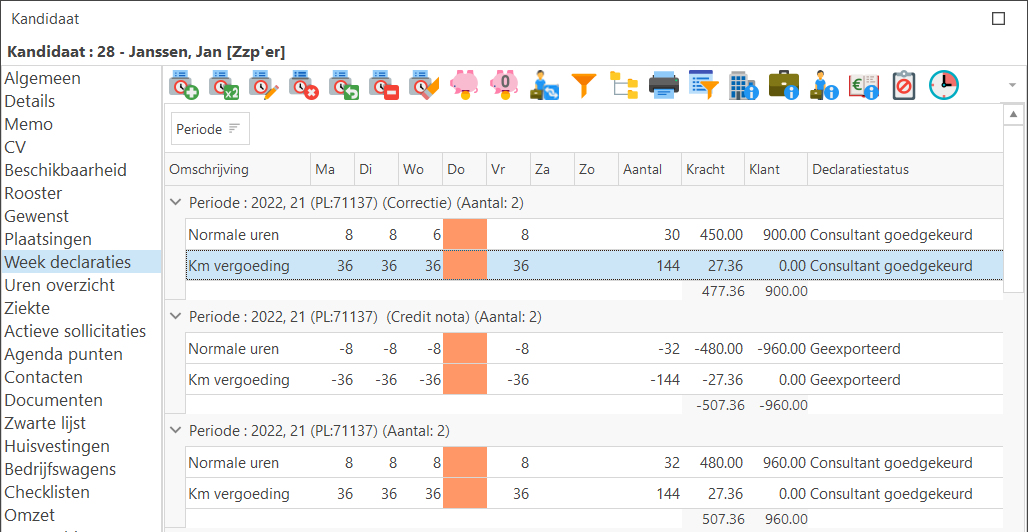
Maak de factuur zoals altijd (zie Facturen maken), en verloon de periode als de loonstrook ook fout was.
De week heeft nu drie soorten regels: de oorspronkelijke, de creditnota en de correctie. Op de nieuwe factuur staat het verschil goed.
Wat is er fout: loonstrook, factuur of allebei?
| Situatie | Zo los je het op |
|---|---|
| Loonstrook fout, factuur fout | Maak een creditnota en een correctie (vanuit de factuur met direct correcties invoeren, of bij de kandidaat). Verloon daarna de periode en maak de factuur. |
| Loonstrook goed, factuur fout | Maak een creditnota en een correctie. Zet daarna met Status veranderen de correctie op Geëxporteerd, zodat de uren niet nog een keer worden verloond. Maak dan de factuur. |
| Loonstrook fout, factuur goed | De factuur moet blijven staan; alleen de loonstrook moet anders. Zet met Status veranderen de status op Consultant goedgekeurd en Gefactureerd op Niet gefactureerd. Corrigeer de declaratie, zet Gefactureerd weer op Gefactureerd en verloon de periode. Let op: staat de declaratie al op een factuur, dan is Gefactureerd grijs en werkt dit niet. Je beheerder kan dat veld vrijgeven. Twijfel je, neem dan contact op met Actief Software. |
Is het te veel betaalde loon al uitbetaald, vul dan bij de volgende declaratie van de kandidaat een Correctie bedrag in (zie hieronder).
Alleen uren erbij: een subperiode
Zijn er na de factuur nog uren bij gekomen die op een aparte factuur mogen? Voer ze dan in als een nieuwe subperiode van dezelfde week. Vul in het invulvenster op het tabblad Algemeen bij Subperiode een nummer in, bijvoorbeeld 1, en voer de extra uren in. Die subperiode wordt apart gefactureerd. Een subperiode is ook handig als er halverwege een periode iets verandert, zoals de loonregeling: elk deel krijgt dan een eigen loonstrook.
Het venster Status veranderen
Met Status veranderen pas je in één keer alle regels van een week aan (voor die plaatsing). Laat je een veld op (Ongewijzigd) staan, dan blijft het zoals het was.
| Veld | Waarvoor |
|---|---|
| Status | De nieuwe status, bijvoorbeeld terug naar Consultant goedgekeurd. |
| Gefactureerd | Gefactureerd of Niet gefactureerd. |
| Correctie bedrag | Vink aan en vul een bedrag in, bijvoorbeeld het netto te veel uitbetaalde loon. Het bedrag gaat mee naar de salarisadministratie; vraag na of jouw koppeling het gebruikt. Leeg laten met het vinkje aan haalt het bedrag weg. |
| Subperiode | Vink aan om de regels in een andere subperiode te zetten, of leeg om de subperiode weg te halen. |
| Ook alle declaraties in dezelfde periode | De wijziging geldt voor alle declaraties van de kandidaat in die periode, ook op andere plaatsingen. Je kunt dan alleen de status wijzigen, en kiezen uit Consultant goedgekeurd en Geëxporteerd. |
| Opdrachtgever factuur niet maken / Zzper factuur niet maken | Voor deze periode wordt geen factuur aan de opdrachtgever, of geen zzp-factuur, gemaakt. |
Staat de declaratie al op een factuur, of gaat het om een creditnota of correctie, dan kun je alleen kiezen uit Consultant goedgekeurd en Geëxporteerd. Bij een declaratie op een factuur zijn ook Gefactureerd en Subperiode grijs, tenzij je beheerder dat anders heeft ingesteld.
Reserveringen uitbetalen
Bij een overgang van fase (bijvoorbeeld van A naar B) of bij uitdiensttreding moeten de opgebouwde reserveringen worden uitbetaald.
- Selecteer een declaratie en klik op
 Reserveringen uitbetalen voor geselecteerde declaratie. In het venster Reserveringen uitbetalen zie je de opgebouwde reserveringen in geld en in uren, en kies je wat er met die declaratie wordt uitbetaald.
- Is er geen declaratie meer, bijvoorbeeld weken na de datum uit dienst? Klik dan op
 Reserveringen met 0-declaratie uitbetalen. Je kiest dan zelf de week en de plaatsing.
Als het niet lukt
"U kunt alleen een credit nota maken voor een declaratie die reeds gefactureerd is!"
Er is nog geen factuur, dus er valt niets te crediteren. Gebruik Status terugzetten en wijzigen.
"De credit nota voor deze periode is nog niet aangemaakt!"
Een correctie kan pas na een creditnota voor dezelfde week en plaatsing. Maak eerst de creditnota.
"De credit nota voor deze periode bestaat al!" of "De correctie voor deze periode bestaat al!"
Voor die week en plaatsing is het al gedaan. Kijk bij Week declaraties wat er al staat. Moet er nog iets bij, gebruik dan een subperiode.
"U kunt geen correctie nota maken van een correctie of credit nota!"
Je had een creditnota- of correctieregel geselecteerd. Selecteer een oorspronkelijke regel van de week en probeer het opnieuw.
"Declaratie voor deze week is al verwerkt! U kunt eventueel een nieuwe subperiode toevoegen."
De correctie voor deze week is zelf ook al verloond of gefactureerd. Voer de extra wijziging in als een nieuwe subperiode.
"Andere subperiodes voor deze week zijn nog niet gefactureerd!"
Je maakt een nieuwe subperiode terwijl de andere delen van die week nog niet zijn gefactureerd. Factureer die eerst, of zet de uren bij een bestaand deel.
"Deze declaratie mag niet worden gewist omdat deze is geëxporteerd!"
De uren staan al op een loonstrook. Wissen kan niet; gebruik een van de werkwijzen op deze pagina.
"U gebruikt een methode voor extra reserveringen. Het uitbetalen is hierdoor alleen mogelijk in Microloon zelf!"
Je bureau werkt met extra reserveringen in Microloon. Reserveringen betaal je dan uit in Microloon, niet in APM.
"Het correctie bedrag moet een getal zijn!"
Bij Correctie bedrag staat tekst of een verkeerd teken. Typ alleen een bedrag, zonder euroteken of andere tekens.
Zie ook
- Facturen makenDe creditnota en correctie factureren
- Gegevens naar de salarisadministratie sturenDe gecorrigeerde periode opnieuw verlonen
- Een weekdeclaratie invoerenHet invulvenster en de statussen
Bijgewerkt: november 2026 · gecontroleerd tegen APM versie 2.96