
Handleiding › Uren en declaraties
Een weekdeclaratie invoeren
Een declaratie is alles wat een kandidaat in een week heeft gewerkt of gemaakt: uren, toeslagen, kilometers, onkosten. Meestal dient de kandidaat die zelf in via het portaal of de app. Krijg je de uren op papier, per mail of telefonisch door? Dan voer je ze zelf in. Dat lees je op deze pagina.
Voordat je begint
- De kandidaat heeft een plaatsing die in die week loopt.
- De kandidaat wordt per week verloond. Dat staat bij de kandidaat onder Details in het veld Verlonen per. Wordt de kandidaat per maand verloond, dan zie je links Maand declaraties in plaats van Week declaraties. Dat werkt op dezelfde manier.
- Je hebt de uren per dag bij de hand, en weet welke soort uren het zijn (bijvoorbeeld gewone uren, overuren of een toeslag).
Zo doe je het
Open de kandidaat (bijvoorbeeld via Gegevens › Kandidaten, zoek de naam en dubbelklik) en klik in de lijst links op Week declaraties.
Klik op
 Toevoegen. Het venster Week declaratie invullen voor … opent, met de naam van de kandidaat in de titel.
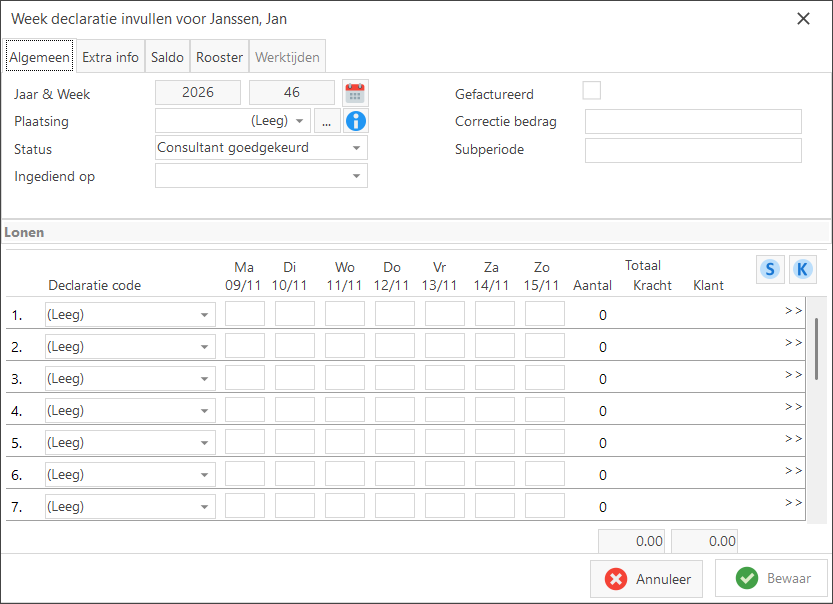
Kies de week. APM vult zelf vorige week in, omdat je meestal de uren van de afgelopen week invoert. Klopt dat niet, pas dan bij Jaar & Week het weeknummer aan, of klik op de kalenderknop
 en dubbelklik op een dag in de goede week.
Controleer de plaatsing. Heeft de kandidaat precies één lopende plaatsing, dan staat die al bij Plaatsing. Zo niet, kies hem dan uit de lijst of zoek hem op met de knop ….
Laat de status staan. Bij Status staat al Consultant goedgekeurd. Dat is goed: omdat jij de uren invoert, zijn ze meteen goedgekeurd en gaan ze mee met de volgende verloning.
Waarom kan ik de urentabel nog niet invullen?De tabel en de knop Bewaar worden pas actief als week, jaar, plaatsing en status alle vier zijn ingevuld.
Vul de uren in. Elke regel in de tabel is één soort declaratie.
- Kies in de eerste kolom de Declaratie code, bijvoorbeeld Uurloon.
- Vul per dag het aantal in: bij uren het aantal gewerkte uren, bij een kilometervergoeding het aantal kilometers.
- Heeft de kandidaat ook andere uren gemaakt, zoals overuren of een toeslag? Gebruik dan de volgende regel met een andere declaratiecode.
Boven de dagen staat de datum. Ga je met de muis op een vakje staan, dan zie je of het een feestdag is.
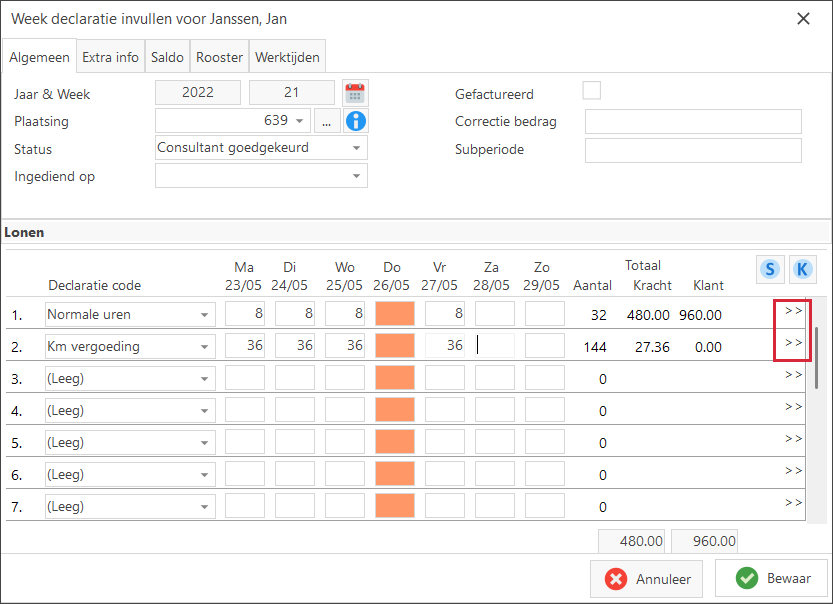
Een opmerking of bijlage toevoegen (als dat nodig is). Klik op >> naast een regel. Die regel klapt open en je kunt Opmerking / Project invullen en een Document koppelen, bijvoorbeeld de scan van het urenbriefje. Met << klap je de regel weer dicht.
Klik op
Bewaar.
De declaratie staat nu bij Week declaraties van de kandidaat, gegroepeerd per week. Hij wordt meegenomen bij de volgende verloning en facturatie.
Sneller invullen
Je hoeft niet altijd alles met de hand te typen. In het invulvenster zijn er drie manieren om de regels automatisch te laten vullen:
| Knop | Wat het doet | Handig als |
|---|---|---|
 Standaard waarden | Zet de vaste regels van de plaatsing in de tabel, bijvoorbeeld elke week 40 uur. | de kandidaat elke week hetzelfde werkt |
 Koppel waarden | Voegt regels toe die vastzitten aan andere regels, bijvoorbeeld een vergoeding per gewerkt uur. | er bij de uren altijd iets hoort |
| Declaraties genereren (tabblad Werktijden) | Neemt de begin- en eindtijden en pauzes uit het rooster over (je kunt ze aanpassen) en rekent uit welke uren onder welke code vallen. | de kandidaat is ingeroosterd, of toeslagen hangen af van het tijdstip |
De eerste twee knoppen staan als icoon rechtsboven de urentabel; ga er met de muis op staan om de naam te zien. Wat er precies in de standaard- en koppelwaarden staat, stel je in bij de plaatsing. Lees daarvoor Standaard- en koppelwaarden uitgelegd.
Je beheerder kan instellen dat APM de standaard- en koppelwaarden automatisch toevoegt, zodat je ze alleen nog hoeft te controleren.
 Kopiëren. Het invulvenster opent met dezelfde regels. Pas de week en de afwijkende uren aan en klik op Bewaar.
Welke status heeft een declaratie?
Een declaratie doorloopt een paar stappen. Aan de status zie je waar hij staat.
| Status | Wat betekent het? |
|---|---|
| Kandidaat ingediend | De kandidaat heeft de uren ingediend via het portaal of de app. De opdrachtgever moet ze nog goedkeuren. |
| Opdrachtgever goedgekeurd | De opdrachtgever heeft de uren goedgekeurd. Nu moet jij ze nog goedkeuren. |
| Consultant goedgekeurd | Goedgekeurd door het bureau. De declaratie gaat mee met de volgende verloning. Voer je zelf uren in, dan begin je hier. |
| Geëxporteerd | De declaratie is naar de salarisadministratie gestuurd. Vanaf nu kun je hem niet meer wijzigen of wissen. |
Daarnaast kan een declaratie zijn afgewezen door de opdrachtgever. Of een declaratie al gefactureerd is, staat los van de status: dat zie je aan het vinkje Gefactureerd.
De namen van de statussen staan in de database en kunnen bij jouw bureau iets anders heten dan hier.
Een declaratie wijzigen of verwijderen
- Eén regel aanpassen: selecteer de regel bij Week declaraties en klik op
 Wijzigen.
- Status aanpassen: selecteer de declaratie en klik op
 Status veranderen. Vink Ook alle declaraties in dezelfde periode aan als de wijziging voor de hele week moet gelden.
- Verwijderen: selecteer de declaratie en klik op
 Wissen.
Als het niet lukt
"Deze plaatsing is al afgelopen in week …" of "Deze plaatsing begint pas in week …"
De week die je gekozen hebt, valt buiten de looptijd van de plaatsing. Controleer het weeknummer. Is de week goed, dan klopt de begin- of einddatum van de plaatsing niet. Pas die eerst aan bij de plaatsing.
"Declaratie voor deze week is al verwerkt!"
Voor deze week en plaatsing is al een declaratie geëxporteerd of gefactureerd. Je kunt er geen uren meer bij zetten. Moeten er toch uren bij, gebruik dan een correctie (zie hierboven).
"Declaratie voor deze week bestaat al! Toch doorgaan?"
Er staat al een declaratie voor deze week. Kies Nee en kijk eerst bij Week declaraties wat er al staat; misschien heeft de kandidaat de uren zelf al ingediend. Kies alleen Ja als je echt een extra declaratie voor dezelfde week wilt.
"Declaratie code" ontbreekt voor ingevulde uren!
Je hebt op een regel wel uren ingevuld, maar geen declaratiecode gekozen. Kies Nee bij "Doorgaan?" en kies alsnog een code voor die regel.
Reservering "Vakantie uren" (of "ADV uren") is onvoldoende!
De kandidaat neemt meer vakantie- of ADV-uren op dan er zijn opgebouwd. Controleer de uren met de kandidaat. Klopt het toch, dan kun je bij "Doorgaan?" voor Ja kiezen.
Ik zie Week declaraties niet staan
De kandidaat wordt per maand verloond. Gebruik dan Maand declaraties, of laat het veld Verlonen per onder Details aanpassen als dat niet klopt.
Zie ook
- Een kandidaat plaatsen bij een opdrachtZonder plaatsing geen declaratie
- Werken met lijstenDeclaraties filteren, groeperen en exporteren
- Controleren of alle uren binnen zijnDeclaratie controle
Bijgewerkt: november 2026 · gecontroleerd tegen APM versie 2.96