
Handleiding › Verlonen en factureren
Facturen versturen
Als de facturen zijn gemaakt, stuur je ze in één keer naar de opdrachtgevers: per e-mail als pdf, of op papier. Dat doe je in het venster Afdrukken. Na het versturen zet APM de afdrukdatum op de facturen, zodat je ziet wat de deur uit is en wanneer de betaaltermijn verloopt.
Voordat je begint
- De facturen zijn gemaakt. Zie Facturen maken.
- Een opdrachtgever die per e-mail factureert, heeft bij Details het vinkje E-Factuur aan, en er is een e-mailadres. APM kijkt eerst naar Afw. factuur email bij de opdrachtgever, dan naar het factuuradres van de afdeling, en anders naar het adres van de contactpersoon voor facturen.
- Je beheerder heeft ingesteld of de mails via je eigen mailserver (SMTP) gaan of via Outlook, en er is een e-mailsjabloon voor facturen. Zie Koppelingen instellen.
Zo doe je het: facturen per e-mail
Ga naar Financiën › Facturen en klik op
 Versturen facturen. Het venster Afdrukken opent, met links in de lijst Facturen al gekozen. (Je komt hier ook via Bestand › Afdrukken.. of F5.)
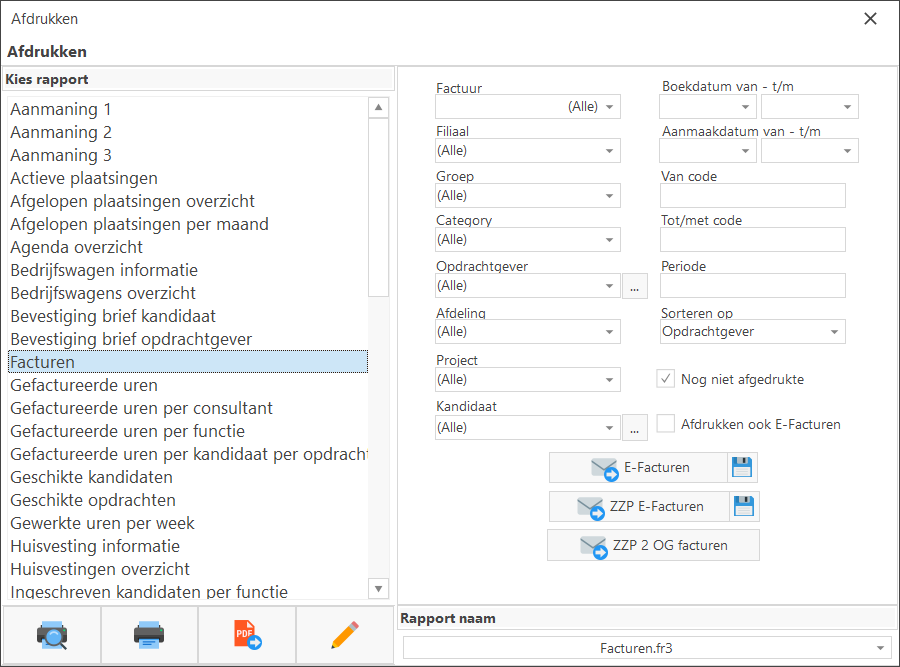
Kies welke facturen. Laat Nog niet afgedrukte aangevinkt: dan gaan alleen de facturen mee die nog niet verstuurd zijn. Wil je het beperken, kies dan bijvoorbeeld een Opdrachtgever, een Filiaal of een Boekdatum van - t/m. Bij Factuur kies je één losse factuur.
Kijk bij Rapport naam of het goede factuurrapport staat. APM gebruikt per opdrachtgever zelf een afwijkende layout als die is ingesteld.
Klik op
 E-Facturen. Afhankelijk van de instellingen van je bureau vraagt APM eerst in het venster Rapport bevestigen of het rapport klopt.
Versturen via Outlook: APM kan vragen "Emails direct verzenden?". Kies Ja om ze meteen te versturen. Kies Nee als je ze eerst wilt nalezen: de mails komen dan in de map Concepten van Outlook.
Versturen via de eigen mailserver: APM vraagt niets over concepten, want een mailserver kent geen concepten. Alles gaat direct de deur uit. Zijn er meer afzenderadressen ingesteld, dan kies je eerst van welk adres de mails komen.Een voortgangsvenster laat zien naar welk adres APM bezig is. Wacht tot het klaar is.
APM vraagt "Wilt U de "Afdrukdatum" van deze facturen aanpassen?". Kies Ja.
De opdrachtgevers hebben hun factuur als pdf ontvangen, met het factuursjabloon als begeleidende tekst. De facturen hebben nu een Afdrukdatum. Daardoor vallen ze de volgende keer buiten Nog niet afgedrukte, en kan APM bijhouden of de betaaltermijn verstreken is.
Facturen op papier afdrukken
Kies in het venster Afdrukken links Facturen en stel de filters in zoals hierboven.
Laat Afdrukken ook E-Facturen uit staan. Dan drukt APM alleen de facturen af van opdrachtgevers die geen e-factuur krijgen.
Klik op
 Voorbeeld om ze eerst op het scherm te zien, of meteen op
 Afdrukken.
Kies Ja bij "Wilt U de "Afdrukdatum" van deze facturen aanpassen?".
De facturen zijn afgedrukt en hebben een afdrukdatum.
Facturen als losse pdf-bestanden opslaan
Wil je de facturen als bestand hebben, bijvoorbeeld om ze in een portaal van de opdrachtgever te uploaden? Klik dan op het knopje  Facturen opslaan als afzonderlijke pdf bestanden naast E-Facturen en kies een map. APM maakt per factuur een pdf en meldt hoeveel facturen er zijn opgeslagen. De afdrukdatum verandert hierbij niet.
Bijlagen meesturen en samenvoegen
Documenten die bij een factuur staan (in het venster Factuur, lijst links: Documenten), bijvoorbeeld getekende urenbriefjes, gaan als bijlage mee. Staat bij de opdrachtgever onder Details het vinkje Bijlagen samenvoegen aan, dan voegt APM de factuur en de pdf-bijlagen samen tot één pdf. Met UBL meesturen gaat er ook een UBL-bestand mee, dat de boekhouding van de opdrachtgever automatisch kan inlezen.
Heeft je bureau de optie Bij E-Facturen ook bijlagen van declaraties meesturen aangezet, dan kun je dat per opdrachtgever uitzetten. Haal daarvoor bij de opdrachtgever onder Details het vinkje Bijlagen declaraties weg (tooltip: Bijlagen van declaraties meesturen bij E-Facturen). Het vinkje staat standaard aan.
Facturen voor zzp'ers en provisie
Naast E-Facturen staan in hetzelfde venster:
| Knop | Wat het doet |
|---|---|
| ZZP E-Facturen | Stuurt elke zzp'er een kopie van de factuur die op zijn of haar naam aan jouw bureau is gemaakt. Afhankelijk van de instellingen vraagt APM eerst of het gekozen rapport juist is. |
| ZZP 2 OG facturen | Stuurt de zzp-facturen naar de opdrachtgever. |
| Provisie E-Facturen | Stuurt de provisiefacturen. |
Ook hier vraagt APM na afloop of de afdrukdatum moet worden aangepast.
Als het niet lukt
"De volgende facturen hebben geen geldig email adres:"
APM verstuurt dan niets, ook niet naar de andere opdrachtgevers. Onder de melding staan de factuurnummers met het adres dat APM vond. Vul bij die opdrachtgever een goed adres in bij Afw. factuur email (lijst links: Details), of bij de contactpersoon voor facturen. Probeer het daarna opnieuw.
"Er valt niets te verzenden!"
Er zijn geen facturen die aan de filters voldoen. Meestal hebben ze al een afdrukdatum (dan vallen ze buiten Nog niet afgedrukte), of staat E-Factuur uit bij de opdrachtgever. Facturen met een bedrag van 0 worden ook overgeslagen.
"Niet alle facturen zijn verstuurd:"
De mailserver heeft sommige mails geweigerd. Onder de melding staat per adres de reden. Herstel het adres of vraag je beheerder naar de instellingen van de mailserver, en verstuur die facturen opnieuw door bij Factuur de factuur te kiezen.
"Fout tijdens het samenvoegen van de pdf`s.!"
Eén van de bijlagen is beschadigd. APM zoekt zelf uit welke dat is, noemt die bij naam en voegt de andere bijlagen toch samen. Vraag om een nieuwe versie van dat bestand en vervang het bij de factuur. Ook bestanden die geen echte pdf zijn, kunnen niet worden samengevoegd; dan zie je "Gezamenlijke pdf voor factuur … kan niet worden gemaakt. Controleer of de bijlagen de pdf extensie hebben!".
"Factuur email sjabloon is niet gevonden: …Factuur.oft"
Het e-mailsjabloon voor facturen ontbreekt. Je beheerder moet het sjabloon (weer) klaarzetten. Voor zzp-facturen heet het "Factuur-zzp.oft".
"Factuur layout is niet gevonden: …"
Bij de opdrachtgever staat een afwijkende factuurlayout die niet (meer) bestaat. Kies bij Afw. factuur layout een bestaand rapport, of maak het veld leeg.
Outlook geeft een foutmelding of reageert niet
Controleer of Outlook open staat en of je bent aangemeld. APM probeert een verbroken verbinding met Outlook zelf te herstellen. Lukt dat niet, sluit dan APM en Outlook en start ze opnieuw.
Zie ook
- Facturen makenAutomatisch per periode of met de hand
- Betalingen verwerken en SEPABijhouden wat er betaald is
- Koppelingen instellenSMTP en Outlook
Bijgewerkt: november 2026 · gecontroleerd tegen APM versie 2.96