
Handleiding › Kandidaten
Een fase-overgang doorvoeren
Een uitzendkracht bouwt volgens de cao rechten op in fases. Bij de ABU-cao zijn dat fase A, B en C, bij de NBBU-cao fase 1-2, 3 en 4. Gaat een kandidaat naar een volgende fase, dan veranderen vaak de loonregeling, het pensioen en soms de categorie. Met de knop Fase veranderen regelt APM dat in één keer, ook voor de lopende plaatsingen.
Voordat je begint
- De kandidaat werkt met het fasesysteem: onder Dienst staat het vinkje Fase aan, en Start fase systeem is ingevuld.
- Je weet de nieuwe fase, de datum waarop die ingaat, en welke loonregeling daarbij hoort. Twijfel je, overleg dan met je salarisadministratie.
- Je mag de gegevens van de kandidaat wijzigen. Bij een kandidaat die je alleen mag bekijken, is de knop grijs.
Zo doe je het
Stap A: reserveringen uitbetalen (bij A naar B, of 1-2 naar 3)
Bij de overgang van fase A naar B of van fase 1-2 naar 3 worden de opgebouwde reserveringen (zoals vakantiedagen en feestdagen) meestal eerst volledig uitbetaald, in de laatste week van de oude fase. Is dat bij jouw bureau niet de afspraak, sla deze stap dan over.
Open de kandidaat en klik in de lijst links op Week declaraties (of Maand declaraties).
Selecteer de laatste declaratie vóór de overgang en klik op
 Reserveringen uitbetalen voor geselecteerde declaratie. Het venster Reserveringen uitbetalen opent.
Vink aan welke reserveringen worden uitbetaald en klik op
 Bewaar.
De uitbetaling gaat mee met die declaratie bij de volgende verloning.
Heeft de kandidaat in die week niet gewerkt? Gebruik dan  Reserveringen met 0-declaratie uitbetalen. Daarin kies je zelf de week en de plaatsing.
Stap B: de fase veranderen
Klik bij de kandidaat in de lijst links op Dienst.
Klik op de knop Fase veranderen, naast de huidige fase. Het venster Fase veranderen opent.
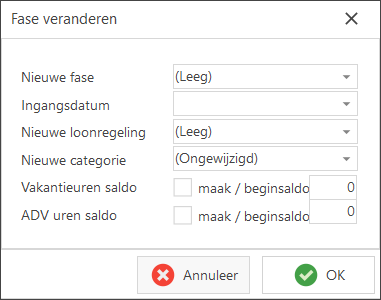
Kies de Nieuwe fase en vul de Ingangsdatum in: de eerste dag van de nieuwe fase.
Kies de Nieuwe loonregeling die bij deze fase hoort.
Hoort er bij de nieuwe fase ook een andere categorie? Kies die bij Nieuwe categorie. Anders laat je (Ongewijzigd) staan.
Moet er voor het jaar van de ingangsdatum nog een saldo voor vakantie-uren of ADV-uren worden aangemaakt? Zet dan bij Vakantieuren saldo of ADV uren saldo het vinkje maak / beginsaldo aan en vul het beginsaldo in.
Klik op OK.
APM meldt "Fase is veranderd naar …", met de ingangsdatum, de loonregeling en de categorie. Onder Dienst staat de datum van de nieuwe fase ingevuld.
Wat APM met de plaatsingen doet
Een fase-overgang raakt elke lopende plaatsing van de kandidaat. Voor elke plaatsing:
- sluit APM de oude plaatsing af op de dag vóór de ingangsdatum;
- maakt APM een kopie die op de ingangsdatum begint, met dezelfde standaard- en koppelwaarden, en met de nieuwe categorie als je die hebt gekozen;
- zet APM roosterdiensten vanaf de ingangsdatum over naar de nieuwe plaatsing.
Daarnaast krijgt de kandidaat onder Verlonen een nieuwe regel bij de loonregelingen, met de ingangsdatum.
Stap C: nalopen
Klik in de lijst links op Verlonen en controleer de Loonregeling. Gaat de kandidaat pensioen opbouwen, vul dan ook de pensioengegevens aan.
Pas zo nodig de Salaris tabel aan.
Klik op
Bewaar.
Hoort bij de nieuwe fase ook een hoger loon? Voer dat door met een salarisverhoging; zie Een salarisverhoging doorvoeren.
Varianten en extra's
- Hoe staat de fasetelling ervoor? Klik onder Dienst op het knopje Fase berekening naast de fasedatums. Je ziet dan hoe APM de gewerkte weken heeft geteld.
- Weken die de kandidaat bij een ander bureau werkte. Die tellen mee voor de fase als je ze invult bij Gewerkte weken niet geregistreerd in APM (formaat YYYYWW per regel), bijvoorbeeld 202614 voor week 14 van 2026. Een reeks vul je snel in met Van datum, Tot datum en Toevoegen.
- Terug naar fase A na een onderbreking. Moet een kandidaat in fase B terug naar fase A wegens een werkonderbreking van 26 weken, dan werkt de Agenda Automaat de faseopmerking bij de kandidaat bij. Er komt daarvoor geen apart agendapunt meer.
- Fase of keten. Een kandidaat werkt met het fasesysteem óf met het ketensysteem. Zet je het ene vinkje aan, dan gaat het andere uit.
Als het niet lukt
"Alle velden moeten ingevuld zijn!"
Nieuwe fase, ingangsdatum en nieuwe loonregeling zijn alle drie verplicht. Er is nog niets veranderd. Klik opnieuw op Fase veranderen en vul ze in.
"Loonregeling met deze ingangsdatum bestaat al (Code …)"
De kandidaat heeft al een loonregeling die op die datum ingaat. Misschien is de fase-overgang al eens doorgevoerd. Kijk onder Verlonen en onder Plaatsingen voordat je het opnieuw probeert.
"U gebruikt een methode voor extra reserveringen. Het uitbetalen is hierdoor alleen mogelijk in Microloon zelf!"
Je bureau rekent de reserveringen in het salarispakket. Betaal ze daar uit in plaats van in APM.
Bij Bewaar vraagt APM om "Datum fase 1", "Datum fase 2" of "Start fase systeem"
Bij een kandidaat met het fasesysteem moeten de datums van de eerdere fases ook zijn ingevuld. Vul ze aan onder Dienst.
De knop Fase veranderen is grijs
Je kunt de kandidaat alleen bekijken, niet wijzigen. Vraag een collega met de juiste rechten, of je beheerder.
Zie ook
- Een salarisverhoging doorvoerenAls de nieuwe fase ook een ander loon betekent
- Een plaatsing wijzigen of beëindigenDe nieuwe plaatsingen nalopen
- Gegevens naar de salarisadministratie sturenDe wijziging doorgeven aan het salarispakket
Bijgewerkt: november 2026 · gecontroleerd tegen APM versie 2.96