
Handleiding › Verlonen en factureren
Een salarisverhoging doorvoeren
Gaan de lonen omhoog, bijvoorbeeld door een cao-verhoging, dan pas je dat in één keer aan voor alle kandidaten die onder hetzelfde account werken. Een account is de afspraak met de opdrachtgever over loon en tarief. APM maakt een kopie van het account met het nieuwe loon en zet de lopende plaatsingen daarop over.
Voordat je begint
- Je hebt het recht nodig om salarisverhogingen door te voeren. Je beheerder bepaalt wie dat mag.
- Je weet per account het nieuwe uurloon of het percentage, en de datum waarop de verhoging ingaat.
- Weet of het tarief voor de opdrachtgever ook omhoog gaat, of gelijk blijft.
Zo doe je het (declaratielonen)
Dit is de gewone situatie: de kandidaat wordt betaald op basis van week- of maanddeclaraties.
Ga naar Financiën › Salarisverhoging (of in het menu Bestand › Salarisverhoging..). Het scherm Salaris verhoging opent op het tabblad Declaratie lonen.
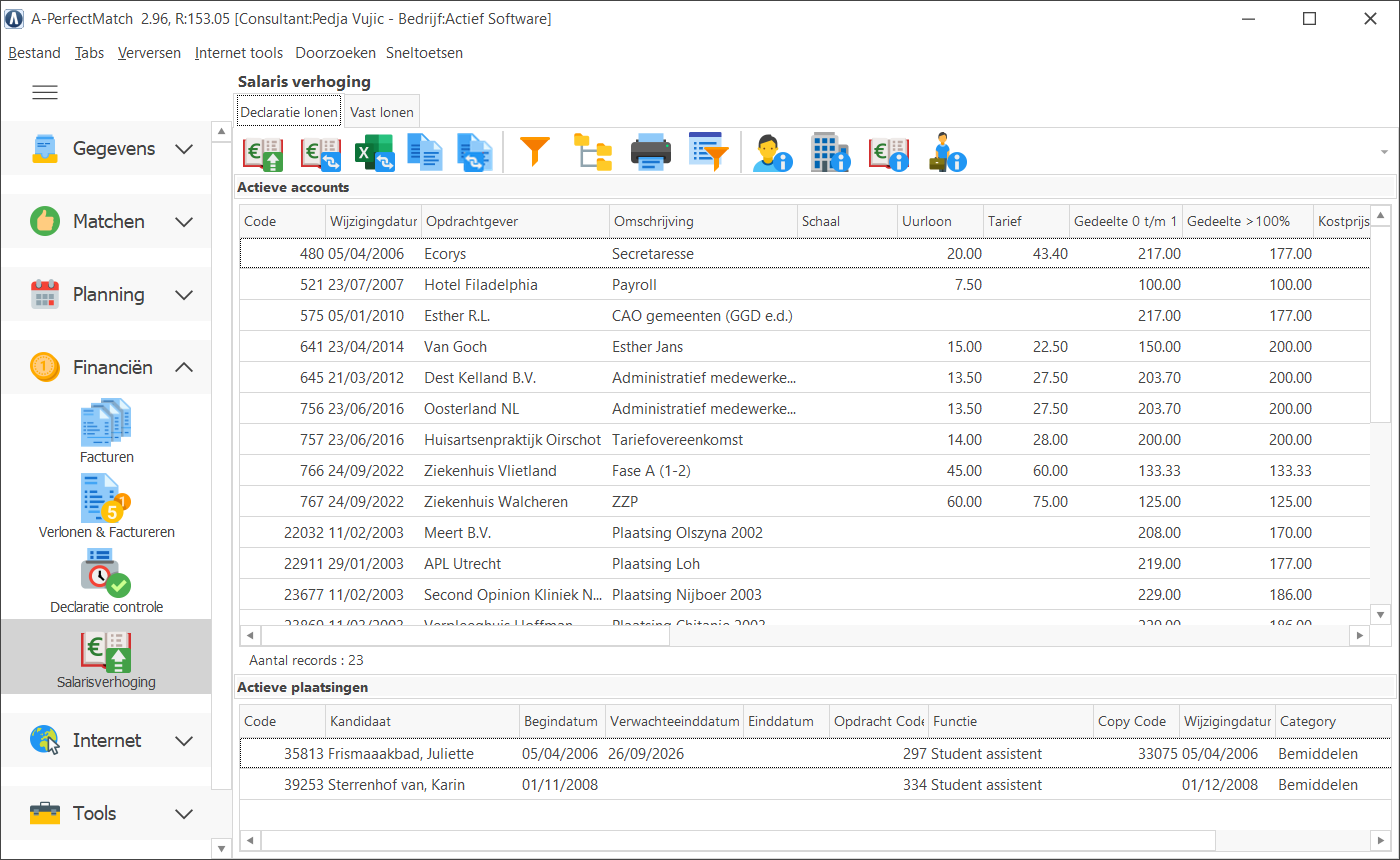
Selecteer bij Actieve accounts het account dat omhoog moet. Onderaan bij Actieve plaatsingen zie je welke kandidaten dat account nu gebruiken.
Klik op
 Verhoging. Het venster Salaris verhoging opent met het Huidige uurloon.
Vul het nieuwe loon in. Vul een Verhoging (%) in; APM rekent het Nieuw uurloon dan zelf uit. Of vul meteen het Nieuw uurloon in.
Kies wat er met het tarief gebeurt.
- Huidige tarief behouden: de opdrachtgever betaalt hetzelfde als nu. APM past de bemiddelingspercentages aan.
- Huidige tarief verhogen (%): vul het percentage in en kies of het voor Alle tarieven geldt of voor Alle, behalve vastgezette tarieven.
- Geen van beide: het tarief wordt opnieuw berekend met de bemiddelingspercentages bij Gedeelte 0 t/m 100% (%), Gedeelte >100% (%) en Kostprijs (%). Met het knopje B (Bepalen bemiddelingspercentage) kun je een percentage laten uitrekenen.
Vul de Ingangsdatum in bij Plaatsing. Kies bij Toepassen op of het voor Alle actieve plaatsingen geldt, of alleen voor de plaatsingen die je onderaan hebt geselecteerd.
Geef het nieuwe account een herkenbare naam (niet verplicht). Laat je Nieuw omschrijving leeg, dan blijft de oude naam. Met Datum toevoegen zet APM de ingangsdatum vóór of na de naam, zodat je het nieuwe account herkent. Met Vervang … met vervang je een stukje tekst in de naam, bijvoorbeeld 2026 door 2027.
Klik op
 Bewaar en bevestig de vraag "Er zal een kopie van dit account en bijhorende plaatsingen worden gemaakt. Doorgaan?" met Ja.
Er is een nieuw account met het nieuwe loon. Elke kandidaat heeft een nieuwe plaatsing op dat account, die begint op de ingangsdatum. De oude plaatsing stopt een dag eerder en staat niet meer op actief. Diensten in het rooster vanaf de ingangsdatum zijn meeverhuisd naar de nieuwe plaatsing.
 Account info en controleer bij de declaratiecodes de waarde, het factuurbedrag en de kostprijs. Dat is vooral nodig bij declaratiecodes die niet aan het basisuurloon vastzitten, of waar een vaste kostprijs is ingevuld.
Meerdere accounts tegelijk
Je kunt bij Actieve accounts meerdere regels selecteren met Ctrl en dan op Verhoging klikken. Je kunt dan alleen een percentage opgeven, tenzij alle geselecteerde accounts hetzelfde uurloon hebben. De keuze voor geselecteerde plaatsingen is dan niet beschikbaar: de verhoging geldt voor alle actieve plaatsingen.
Met terugwerkende kracht
Je kunt een ingangsdatum in het verleden kiezen. Zijn er na die datum al declaraties of facturen gemaakt met de oude plaatsing, dan opent APM na afloop een lijst met "LET OP!!" erboven. Daarin staan de kandidaten met de weken en de factuurnummers die nog met het oude loon zijn gemaakt. Die moet je zelf corrigeren.
Vaste lonen verhogen
Kandidaten met een vast loon (niet op basis van declaraties) staan op het tabblad Vast lonen, onder Actieve kandidaten.
Klik op het tabblad Vast lonen en selecteer de kandidaat, of meerdere kandidaten met Ctrl.
Klik op
Verhoging.Vul de Verhoging (%) en de Ingangsdatum in en klik op
Bewaar.
Het vaste loon van de kandidaten is meteen aangepast. APM bewaart het vorige loon in de geschiedenis.
Andere knoppen op dit scherm
| Knop | Waarvoor |
|---|---|
 Account veranderen | De plaatsingen van één account overzetten naar een ander, bestaand account van dezelfde opdrachtgever, vanaf een ingangsdatum. |
 Account veranderen dmv Excel bestand | Hetzelfde voor een hele lijst tegelijk: in een Excel-bestand staat per regel het oude en het nieuwe account. |
 Plakken gekopieerde declaratie regels in geselecteerde accounts | Declaratieregels die je bij een ander account hebt gekopieerd, toevoegen aan de geselecteerde accounts. |
| Vervang de declaratieregel in de geselecteerde accounts. | Eén declaratieregel in alle geselecteerde accounts vervangen door een nieuwe waarde, en de oude regel desgewenst verbergen. |
 Selecteren | Bepalen welke accounts je ziet: per kandidaat, opdrachtgever, functie of categorie, en ook accounts die op "niet tonen" staan. |
Als het niet lukt
"Verhoging (%)" of "Nieuw uurloon" moet ingevuld zijn
Vul een van de twee in. Vul je een percentage in, dan rekent APM het nieuwe uurloon zelf uit.
"Ingangsdatum plaatsing moet ingevuld zijn"
Vul bij Plaatsing de Ingangsdatum in: de dag waarop het nieuwe loon ingaat.
"Kies op welke tarieven wilt u verhoiging toepassen"
Je hebt Huidige tarief verhogen (%) aangevinkt. Kies in de keuzelijst ernaast Alle tarieven of Alle, behalve vastgezette tarieven.
U heeft de optie "Geselecteerde plaatsingen" gekozen, maar geen plaatsing geselecteerd in het grid.
Selecteer onderaan bij Actieve plaatsingen de plaatsingen die de verhoging krijgen, of kies Alle actieve plaatsingen.
"Uurloon is niet gewijzigd! Doorgaan"
Het nieuwe uurloon is gelijk aan het huidige. Kies Nee en vul de verhoging in. Kies alleen Ja als je bewust alleen het tarief of de naam van het account wilt aanpassen.
"Ingangsdatum mag niet vóór Begindatum van plaatsing liggen!"
Deze melding komt bij Account veranderen. Kies een ingangsdatum op of na de begindatum van de plaatsing.
Zie ook
- Tarieven en accountsWat er in een account staat
- Een plaatsing wijzigen of beëindigenEén plaatsing aanpassen in plaats van een heel account
- Een fout in een verwerkte declaratie herstellenAls de verhoging met terugwerkende kracht ingaat
Bijgewerkt: november 2026 · gecontroleerd tegen APM versie 2.96