
Handleiding › Matchen en plaatsen
Tarieven en accounts
Een account is de afspraak over geld: wat de kandidaat verdient en wat de opdrachtgever betaalt, per uur en voor toeslagen, reiskosten en andere vergoedingen. Elk account hoort bij één opdrachtgever. Bij een plaatsing kies je welk account geldt. Zonder account kun je niet verlonen of factureren.
Hoe zit een account in elkaar?
Je vindt de accounts bij de opdrachtgever: open de opdrachtgever en klik in de lijst links op Accounts. Open een account met  Wijzigen. Het scherm Account heeft links een lijst met onderdelen:
| Onderdeel | Wat staat erin |
|---|---|
| Algemeen | De naam (Omschrijving), eventueel een afdeling en functie, Geldig tot, en de bemiddelingspercentages: de opslag waarmee APM van het loon het factuurbedrag en de kostprijs uitrekent. |
| Declaratie codes | De regels die je bij een declaratie kunt gebruiken: uurloon, toeslagen, overwerk, reiskosten, opname van vakantie-uren, enzovoort. Per regel: wat de kandidaat krijgt en wat je factureert. |
| Standaard waarden en Koppel waarden | Vaste en gekoppelde regels die gelden voor elke plaatsing met dit account. Zie Standaard- en koppelwaarden uitgelegd. |
| Gebruikt in plaatsingen | Welke plaatsingen dit account gebruiken. |
Een account aanmaken
De snelste manier is uitgaan van een standaard account: een kant-en-klaar account dat je beheerder heeft voorbereid, met alle declaratiecodes erin. Jij vult alleen nog de bedragen in.
Open de opdrachtgever en klik in de lijst links op Accounts.
Klik op
 Standaard account gebruiken. Het venster Standaard accounts opent.
Kies bij Kies standaard account het account dat past, bijvoorbeeld voor de cao of de soort functie.
Pas de Omschrijving aan. Zet er de functie en het uurloon in, dan herken je het account later in de keuzelijst bij de plaatsing.
Vul het Uurloon in. Laat Factuurbedrag en Kostprijs uitrekenen met de knopjes B ernaast (Bepaal factuurbedrag met account instelling), of vul ze zelf in.
Klik op
 Bewaar.
Het nieuwe account staat in de lijst Accounts van de opdrachtgever. Je kunt het nu kiezen bij een plaatsing van deze opdrachtgever.
Andere manieren:
 Kopiëren: kopieert het geselecteerde account van deze opdrachtgever. Handig als een nieuwe afspraak bijna gelijk is aan een bestaande.
 Toevoegen: een leeg account dat je helemaal zelf opbouwt.
- Vanuit het scherm Plaatsing met het knopje
 Account aanmaken naast het veld Account, of in de wizard Plaatsing maken met Maak nieuwe account. Zie Een kandidaat plaatsen bij een opdracht.
Bemiddelingspercentages en declaratiecodes
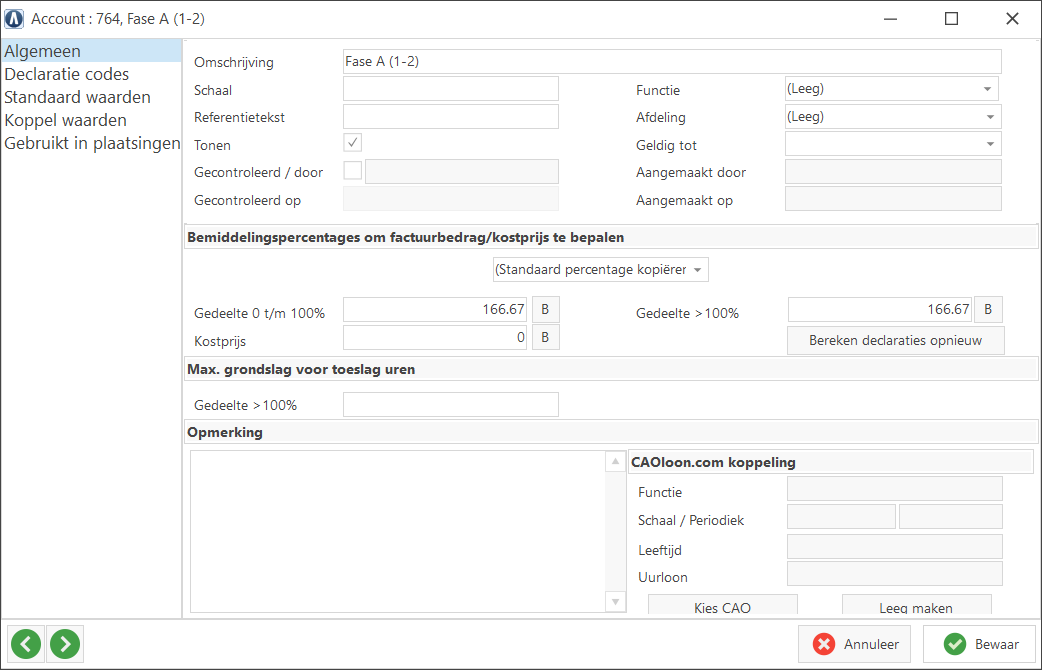
Onder Algemeen staan de percentages waarmee APM het factuurbedrag en de kostprijs bepaalt: één voor het gewone deel van het uurloon (Gedeelte 0 t/m 100%), één voor het deel daarboven zoals toeslag en overwerk (Gedeelte >100%) en één voor de Kostprijs. Weet je wel het tarief maar niet het percentage? Klik dan op het knopje B (Bepalen bemiddelingspercentage) en laat APM het uitrekenen.
Heb je een percentage veranderd? Klik dan op Bereken declaraties opnieuw. APM rekent dan de factuurbedragen van alle declaratiecodes in dit account opnieuw uit. Een factuurbedrag of kostprijs die bij een declaratiecode is vastgezet, blijft staan.
Een declaratiecode voeg je toe onder Declaratie codes met  Toevoegen. In het venster Declaratie code kies je het Loon component, geef je een Omschrijving (zo komt hij op de loonstrook) en vul je de Waarde in geld/percentage in. Met Uitbetalen en Factureren bepaal je of de regel naar het loon gaat, naar de factuur, of naar allebei. De regel voor het basisuurloon kun je niet wissen.
Vakantie-uren (tijd voor tijd) en ADV laten opbouwen
Bouwt de kandidaat met gewerkte uren tegoed op, bijvoorbeeld vakantie-uren of ADV, dan regel je dat in het account. In de oude handleiding heette dit tijd voor tijd; in het scherm heet het nu Vakantieuren.
Open het account en klik in de lijst links op Declaratie codes.
Open de regel die opbouw geeft, meestal het uurloon, met
 Wijzigen.
Zet Gebruik voor Vakantieuren opbouw aan en vul bij Vakantieuren factor opbouw in hoeveel uur er per gewerkt uur bij komt. Voor ADV gebruik je Gebruik voor ADV opbouw en ADV factor opbouw; voor bovenwettelijke vakantie-uren Gebruik voor BW opbouw en BW factor opbouw. Klik op
Bewaar.Maak met
Toevoegen een regel om de uren op te nemen, bijvoorbeeld Vakantieuren opname. Kies bij Bij gebruik opnamen wat er wordt afgeboekt: Vakantieuren, ADV of BW vakantieuren. Zet Uitbetalen aan, en Factureren alleen als de opdrachtgever opgenomen uren betaalt. Klik op Bewaar.Klik in het scherm Account op Bewaar.
Vanaf nu bouwt de kandidaat bij elke declaratie met deze uren tegoed op. Neemt de kandidaat vrij, dan declareer je de opnameregel. Het saldo zie je bij de kandidaat onder Uren overzicht.
Reiskosten toevoegen
Open het account en klik in de lijst links op Declaratie codes. Klik op
Toevoegen.Kies bij Loon component het looncomponent voor reiskosten en geef de regel een Omschrijving.
Vul bij Waarde in geld/percentage het bedrag in: per kilometer of per reis. Zet Uitbetalen en eventueel Factureren aan. Klik op Bewaar, en daarna in het account op Bewaar.
De reiskosten zijn nu te kiezen bij de declaraties van alle plaatsingen met dit account.
Bij een bedrag per kilometer vul je in de declaratie het aantal kilometers in, heen en terug samen. Bij een bedrag per reis vul je 2 in voor heen en terug. Wil je dat niet elke week overtypen? Leg het vast als koppel waarde bij de plaatsing, of laat APM de afstand berekenen. Zie Reiskosten automatisch laten berekenen.
Een account aanpassen
Is het account al gebruikt in declaraties die gefactureerd zijn, dan kun je de bemiddelingspercentages niet meer zomaar wijzigen. Zo blijven oude facturen kloppen. Maak voor een nieuwe afspraak liever een nieuw account (bijvoorbeeld met Kopiëren) en zet de plaatsing vanaf een datum over met Account veranderen; zie Een nieuw tarief vanaf een datum. Moeten veel plaatsingen tegelijk over, gebruik dan Een salarisverhoging doorvoeren.
Een account dat je niet meer gebruikt, verberg je door Tonen uit te zetten. Met  Toon alle accounts zie je ze weer. Wissen kan alleen als het account nergens bij een plaatsing is gebruikt.
Standaard accounts zelf maakt en onderhoudt je beheerder in Bestand › Tabel onderhoud onder Standaard accounts.
Als het niet lukt
Bij Bewaar controleert APM het account. Ontbreekt er iets, dan verschijnt het venster Verplichte velden.
"Account moet minimaal 1 declaratie bevatten"
Een account zonder declaratiecodes is leeg. Voeg onder Declaratie codes minstens het uurloon toe, of begin opnieuw met Standaard account gebruiken.
Het venster "Verplichte velden" noemt "Bemiddelingspercentage" of "Bemiddelingspercentage overwerk"
Vul onder Algemeen de percentages bij Gedeelte 0 t/m 100% en Gedeelte >100% in. Weet je alleen het tarief, gebruik dan het knopje B.
"Uurloon (…) is lager dan voorgeschreven CAO uurloon (…)"
Het account is gekoppeld aan een cao (onder Algemeen, CAOloon.com koppeling) en het uurloon ligt onder het minimum van die cao. Verhoog het uurloon of kies de juiste functie en schaal bij Kies CAO.
"Factuurbedrag mag niet 0 zijn" of "Vakantieuren factor mag niet 0 zijn"
In het venster Declaratie code staat Factureren aan zonder bedrag, of staat een opbouw aan zonder factor. Vul het bedrag of de factor in, of zet de optie uit. Voor ADV is de melding "ADV factor mag niet 0 zijn".
"Looncomponent "…" mag niet worden gewist!"
De regel voor het basisuurloon hoort bij elk account en kun je niet wissen. Pas hem aan met Wijzigen.
"Deze declaratie code is gebruikt bij week declaraties en kan niet worden gewist!"
Ook bij maanddeclaraties en bij standaard- of koppelwaarden van een plaatsing krijg je zo'n melding. Zet de regel dan op niet tonen in plaats van hem te wissen.
"Deze account is gebruikt bij plaatsingen en kan niet worden gewist!"
Verberg het account door Tonen uit te zetten.
Bij de plaatsing staat het account niet in de keuzelijst
De lijst toont alleen de accounts van de opdrachtgever van de plaatsing. Controleer of het account bij de juiste opdrachtgever is gemaakt.
Zie ook
- Standaard- en koppelwaarden uitgelegdVaste regels per account of plaatsing
- Een plaatsing wijzigen of beëindigenEen ander account vanaf een datum
- Een salarisverhoging doorvoerenVeel accounts tegelijk aanpassen
Bijgewerkt: november 2026 · gecontroleerd tegen APM versie 2.96