
Handleiding › Matchen en plaatsen
Een kandidaat plaatsen bij een opdracht
Een plaatsing legt vast dat een kandidaat vanaf een bepaalde datum voor een opdrachtgever werkt, tegen welk tarief en welk loon. Pas als er een plaatsing is, kan de kandidaat uren declareren en kun je verlonen en factureren.
Welke route kies je?
Er zijn twee manieren om een plaatsing te maken. Ze komen op hetzelfde uit.
| Via de sollicitanten | Met de wizard | |
|---|---|---|
| Knop |  Maak plaatsing |  Maak plaatsing wizard |
| Gebruik als | je een kandidaat hebt voorgesteld en de opdrachtgever ja zegt. Dit is de gewone werkwijze bij werving en selectie. | de afspraak al rond is en je niet eerst kandidaten hoeft voor te stellen, bijvoorbeeld bij een vaste kracht of payroll. |
| Opdracht en tarief | Moeten al bestaan; een account (tarief) kun je onderweg aanmaken. | Kun je onderweg nieuw aanmaken. |
| Hoe het eruitziet | Je komt direct in het scherm Plaatsing en vult het zelf in. | Je wordt in een paar stappen door de gegevens geleid. |
- Geschikte kandidaten zoeken
- Toevoegen aan opdracht (sollicitant)
- Maak plaatsing
- Scherm Plaatsing
- Bewaar
- Maak plaatsing wizard
- Aanmaken
Route 1: via de sollicitanten
Stap A: een geschikte kandidaat zoeken
Ga naar Gegevens › Opdrachten en selecteer de opdracht.
Klik in de werkbalk op
 Geschikte kandidaten (of druk op F4). Het venster Geschikte kandidaat selectie opent. APM heeft de zoekcriteria al ingevuld met de gegevens van de opdracht, zoals functie, regio en uren.
Pas de criteria aan als dat nodig is, bijvoorbeeld de maximale afstand, en klik op OK.
Het venster Geschikte kandidaten toont de kandidaten die bij de opdracht passen, de beste match bovenaan.
Meer over zoeken en de matchscore lees je in Een geschikte kandidaat zoeken. Ken je de kandidaat al? Sla deze stap dan over en voeg de kandidaat toe bij de opdracht onder Sollicitanten met  Toevoegen.
Stap B: de kandidaat aan de opdracht toevoegen
Selecteer in Geschikte kandidaten een of meer kandidaten.
Klik op
 Toevoegen (de knop met de tekst Toevoegen aan opdracht als je er met de muis op staat). Of klik met de rechtermuisknop en kies Toevoegen als sollicitant.
APM meldt hoeveel kandidaten zijn toegevoegd. Ze staan nu bij de opdracht onder Sollicitanten.
Vanaf hier volg je de werkwijze van je eigen bureau: cv's naar de opdrachtgever sturen, gesprekken plannen, enzovoort. Houd bij hoe ver iedere kandidaat is met de wervingsstatus: klik met de rechtermuisknop op de kandidaat en kies Verander status van geselecteerde records.
Stap C: de plaatsing maken
De opdrachtgever heeft ja gezegd. Nu maak je de plaatsing.
Open de opdracht en klik in de lijst links op Sollicitanten.
Selecteer de kandidaat en klik op
Maak plaatsing.APM controleert eerst of er niets in de weg staat, bijvoorbeeld een zwarte lijst, open checklisten of verlopen documenten. Krijg je een melding, kijk dan bij Als het niet lukt.
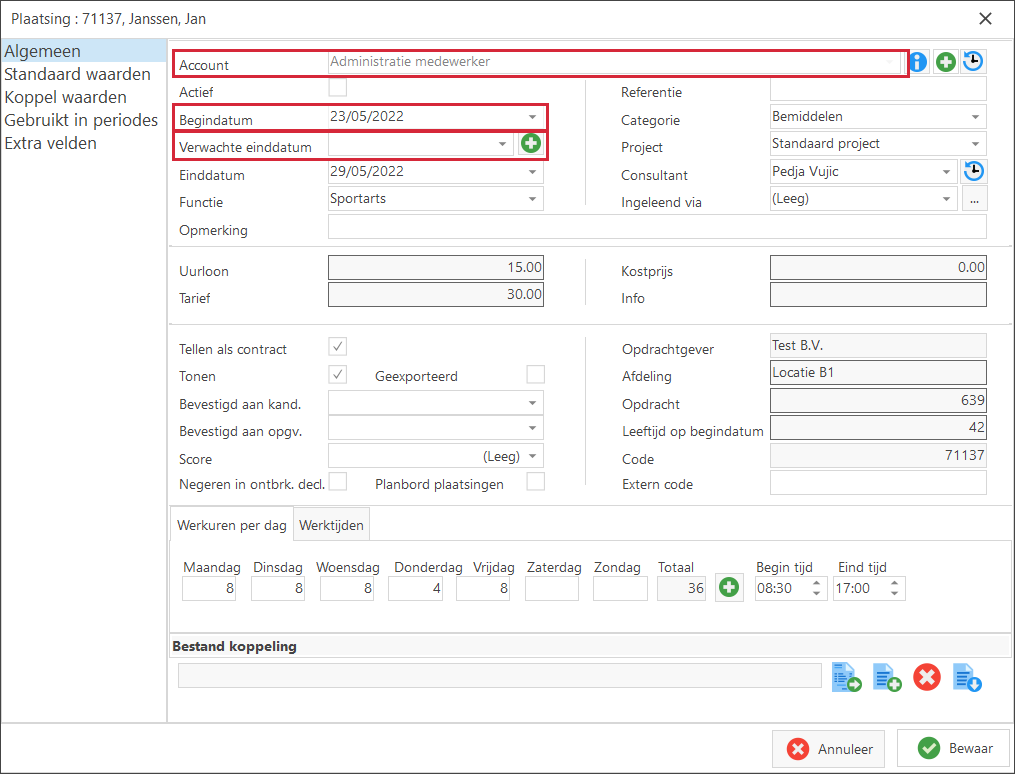
Het scherm Plaatsing opent. Opdrachtgever, opdracht en kandidaat zijn al ingevuld. Vul onder Algemeen aan:
- Account: de afspraak over tarief en loon. Kies een bestaand account, of maak er een aan met de knop
 Account aanmaken naast het veld.
- Begindatum: de eerste werkdag.
- Verwachte einddatum: als die bekend is.
- Account: de afspraak over tarief en loon. Kies een bestaand account, of maak er een aan met de knop
Controleer of Categorie, Project en Functie kloppen. Die komen uit de opdracht.
Werkt de kandidaat elke week volgens een vast patroon? Vul dan ook Standaard waarden en eventueel Koppel waarden in (links in de lijst). Daarmee gaat het invoeren van uren later bijna vanzelf.
Klik op
 Bewaar.
De plaatsing staat bij de opdracht onder Plaatsingen en bij de kandidaat onder Plaatsingen. De kandidaat kan nu uren declareren.
Het kan zijn dat APM bij het bewaren nog iets vraagt, bijvoorbeeld of de kandidaat op Niet beschikbaar moet, of dat er automatisch reiskosten moeten worden toegevoegd. Welke vragen je krijgt, hangt af van de instellingen van je bureau.
Route 2: met de wizard
De wizard Plaatsing maken leidt je in een paar stappen door alles wat nodig is. Ontbrekende opdrachten en accounts maak je onderweg aan.
Selecteer in een lijst de kandidaat, de opdrachtgever of de opdracht, en klik op
Maak plaatsing wizard. Die knop staat in de lijsten Kandidaten, Opdrachtgevers en Opdrachten, en ook in Geschikte kandidaten, Geschikte opdrachten en Planbord plaatsingen.Wat je geselecteerd hebt, is al ingevuld. Weet APM al genoeg, dan slaat de wizard de eerste stappen over.
Kies kandidaat & opdrachtgever. Vul aan wat nog ontbreekt; met … zoek je iemand op. Klik op Volgende.
Let opEen kandidaat of opdrachtgever die op prospect of passief staat, kun je niet kiezen. Ook afgewezen opdrachtgevers staan niet in het keuzeveld. Zet die eerst om.Kies opdracht. Kies Kies opdracht en selecteer een lopende opdracht van deze opdrachtgever. Is er nog geen opdracht, kies dan Maak nieuwe opdracht en vul functie, contactpersoon, afdeling, categorie, project en opdrachtstatus in. Klik op Volgende.
Tarieven. Kies Kies account voor een bestaande afspraak. Voor een nieuwe afspraak kies je Maak nieuwe account: kies een standaardaccount en vul minstens het Uurloon in. Factuurbedrag en Kostprijs kan APM uitrekenen met de knopjes B ernaast. Klik op Volgende.
Periode. Vul de Begin datum in en, als die bekend is, de Verwachte einddatum. Onderaan zie je een samenvatting: kandidaat, account, opdracht en opdrachtgever. Klopt alles?
Kandidaat extra gegevens (alleen bij de eerste plaatsing van een kandidaat die geen zzp'er is). Vul in vanaf wanneer de kandidaat in dienst is, in welke fase de kandidaat begint, de contract- of cao-uren en de loonregeling.
Klik op Aanmaken.
De plaatsing is gemaakt. Op de laatste pagina kun je meteen een document maken met Sjablonen (bijvoorbeeld een plaatsingsbevestiging), de nieuwe gegevens openen met de knoppen … info, of met Nog een plaatsing maken? verdergaan met de volgende.
Als het niet lukt
Voordat er een plaatsing wordt gemaakt, controleert APM een aantal dingen. Welke controles een melding geven en welke de plaatsing echt tegenhouden, stelt je bureau zelf in. Hieronder staan de meldingen die het vaakst voorkomen.
Kandidaat "…" staat op de zwarte lijst
De kandidaat mag niet (meer) bij deze opdrachtgever of bij geen enkele opdrachtgever werken. Bekijk bij de kandidaat onder Zwarte lijst waarom. Is het niet terecht, laat dan iemand met de juiste rechten de regel verwijderen.
"… is prospect" of "… is passief" en kan daardoor niet worden gekoppeld
De kandidaat, de opdrachtgever of de opdracht staat nog op prospect, of op passief. Open die kaart, zet het vinkje uit en vul de verplichte velden aan die daarna nodig zijn.
"LET OP! … heeft open checklisten!"
Er staan bij de kandidaat nog checklistpunten open, bijvoorbeeld een ontbrekend identiteitsbewijs. Bij sommige bureaus is dit alleen een waarschuwing, bij andere houdt het de plaatsing tegen. Werk de checklist bij onder Checklisten bij de kandidaat.
"Sommige documenten/registraties zijn niet meer geldig!" of "Sommige contracten zijn niet getekend!"
Bij de kandidaat staat een verlopen document (bijvoorbeeld een verblijfsvergunning of certificaat), of een contract dat nog niet getekend is. Kijk bij de kandidaat onder Documenten.
"Kandidaat "Categorie" komt niet overeen met opdracht "Categorie"! Doorgaan?"
De kandidaat staat bijvoorbeeld op Detacheren en de opdracht op Uitzenden. Dat heeft gevolgen voor verlonen en factureren. Kies Nee en controleer welke categorie klopt, tenzij je zeker weet dat het verschil bedoeld is.
"Deze plaatsing bestaat al!"
Deze kandidaat heeft al een plaatsing bij deze opdracht. Kijk onder Plaatsingen. Moet de oude plaatsing weer lopen, selecteer hem dan bij de kandidaat en klik op  Activeren geselecteerde plaatsingen.
Bij Bewaar verschijnt het venster "Verplichte velden"
Er ontbreekt nog iets, en het venster zegt wat. Veelvoorkomend:
- Account, Categorie, Project, Functie of Begindatum is niet ingevuld.
- De Einddatum moet na de Begindatum liggen.
- Als Einddatum is ingevuld dan moet Actief uitgezet worden! Een plaatsing met een (echte) einddatum is afgelopen. Gebruik voor een geplande einddatum het veld Verwachte einddatum.
In de wizard blijft de knop Volgende grijs
Er ontbreekt nog een verplicht veld op die pagina. Bij een nieuwe opdracht zijn dat functie, contactpersoon, afdeling, categorie, project en opdrachtstatus; bij een nieuw account een standaardaccount en een uurloon hoger dan 0.
Een melding die hier niet staat
Je bureau kan eigen controles hebben toegevoegd, met een eigen tekst. Vraag je beheerder wat de melding betekent.
Zie ook
- Een weekdeclaratie invoerenDe volgende stap: uren vastleggen
- Een plaatsing wijzigen of beëindigenVerlengen, tarief aanpassen, stoppen
- Standaard- en koppelwaarden uitgelegdVaste uren en vergoedingen per plaatsing
Bijgewerkt: november 2026 · gecontroleerd tegen APM versie 2.96