
Handleiding › Kandidaten
Een cv laten inlezen
APM kan een cv voor je uitlezen: naam, adres, opleidingen, cursussen, werkervaring en vaardigheden komen dan vanzelf in de juiste velden. Jij controleert het resultaat en bewaart. Zo schrijf je een kandidaat in zonder alles over te typen.
Voordat je begint
- Je bureau moet de cv-extractie hebben laten aanzetten door Actief Software. Je beheerder weet of dat zo is.
- Je hebt het cv als bestand: Word (.doc of .docx), pdf of een webpagina (.html).
- Je hebt het recht om cv's in te lezen. Je beheerder bepaalt wie dat mag.
Zo doe je het
Ga naar Gegevens › Kandidaten en klik in de werkbalk op
 Toevoegen vanuit CV (of kies Bewerken › Toevoegen vanuit CV..). Het venster Nieuw kandidaat opent.
Kies bij Extractor wie het cv uitleest: TextKernel, ChatGPT (OpenAI), Gemini (Google) of Claude (Anthropic). APM onthoudt je keuze op deze computer.
Wil je dat APM functies, cursussen, vaardigheden en dergelijke die nog niet in de keuzelijsten staan, meteen toevoegt? Zet dan het vinkje Ontbrekende waarden (functies, cursussen, vaardigheden, etc.) automatisch aanmaken in de tabellen. aan. Laat je het uit, dan kies je zelf.
Klik naast Bestand op het knopje
 Kies CV en kies het bestand. APM leest het cv uit. Dat duurt meestal een paar seconden, bij de AI-diensten soms wat langer.
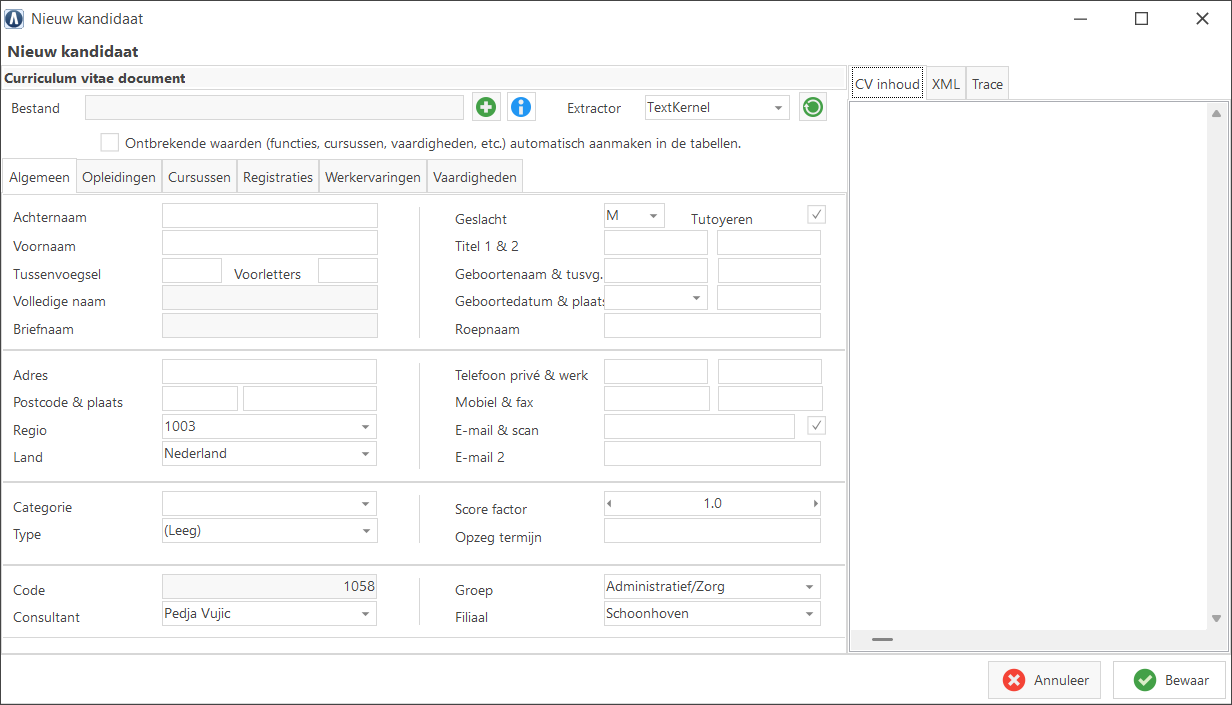
Het venster Nieuw kandidaat na het inlezen. Controleer het resultaat. Links staat de tekst van het cv (tabblad CV inhoud), rechts wat APM eruit heeft gehaald. Loop de tabbladen Algemeen, Opleidingen, Cursussen, Registraties, Werkervaringen en Vaardigheden langs. Geen enkele extractor werkt foutloos: kijk vooral naar namen, datums en de keuzevelden.
Pas aan wat niet klopt (zie Het resultaat verbeteren), en vul op Algemeen zo nodig Consultant en Categorie aan.
Klik op
 Bewaar.
De kandidaat staat in de lijst Kandidaten, als prospect, met het cv gekoppeld onder CV. Vul de rest aan zoals beschreven in Van prospect naar actieve kandidaat.
Het resultaat verbeteren
- Een andere extractor proberen. Kies een andere dienst bij Extractor en klik op het knopje ernaast,
 Zelfde document opnieuw laten verwerken met de gekozen extractor. APM begint dan opnieuw met hetzelfde cv. Zo kun je de uitkomsten vergelijken.
- Een blok toevoegen of weghalen. Op de tabbladen met opleidingen, cursussen enzovoort staat elk item in een eigen blok. Met
 Toevoegen maak je een nieuw blok, met
 Wissen haal je het geselecteerde blok weg.
- Terugzoeken in het cv. Selecteer een blok en klik op
 Opzoeken in CV. APM zoekt die tekst op in het cv links.
- Een keuzeveld dat leeg bleef. APM zoekt voor een opleiding, functie of vaardigheid de best passende waarde uit je eigen keuzelijsten. Vindt hij niets, dan blijft het veld leeg en krijgt het een kleur. Kies zelf een waarde, of voeg de waarde toe aan de keuzelijst met het knopje in het veld (bijvoorbeeld Toevoegen aan Cursussen of Toevoegen aan Functies).
- Het originele bestand bekijken. Klik op
 Open CV.
TextKernel of AI?
| TextKernel | ChatGPT, Gemini of Claude | |
|---|---|---|
| Hoe het werkt | Het cv-bestand gaat naar TextKernel, een dienst die gespecialiseerd is in cv's. | APM haalt de tekst uit het bestand en stuurt die via de server van Actief Software naar de gekozen AI-dienst. |
| Keuzelijsten | APM zoekt achteraf de best passende waarde. | De AI krijgt je eigen keuzelijsten mee en kiest daaruit. Dat geeft vaak meer treffers. |
| Let op | Heeft een eigen account nodig, dat je bureau regelt. | Voor .doc- en .docx-bestanden moet Word op je computer staan. Een heel lang cv kan worden afgekapt; zie hieronder. |
Een cv inlezen bij een bestaande kandidaat
Staat de kandidaat al in APM, als prospect? Dan kun je het gekoppelde cv alsnog laten uitlezen.
Open de kandidaat en klik in de lijst links op CV.
Koppel het cv als dat nog niet is gebeurd, met
 Koppelen.
Klik op
 Extract CV. APM vraagt of de bestaande opleidingen, cursussen, werkervaringen enzovoort mogen worden vervangen. Kies Ja.
Het venster Extract CV opent, met het resultaat. Controleer het en klik op
Bewaar.
De gegevens uit het cv staan nu bij de kandidaat onder CV.
Een cv van een website inlezen
Met  Toevoegen vanuit web (of Bewerken › Toevoegen vanaf web..) leest APM een online cv uit dat je open hebt staan. Dit werkt alleen met een pagina die in Internet Explorer is geopend. Heb je meerdere pagina's open, dan vraagt APM welke. Werkt het niet, sla de pagina dan op als bestand en gebruik Toevoegen vanuit CV.
Als het niet lukt
"Voor activeren van deze optie dient u contact met ActiefSoftware op te nemen!"
De cv-extractie is voor je bureau nog niet aangezet. Je beheerder kan dit regelen met Actief Software. Dit geldt ook als je een AI-dienst wilt gebruiken.
"Er kon geen tekst uit het cv-bestand worden gehaald."
Bij een AI-extractor haalt APM eerst zelf de tekst uit het bestand. Bij een Word-bestand is daar Word voor nodig. Staat Word niet op je computer, sla het cv dan op als pdf, of kies TextKernel. Een gescand cv (een plaatje zonder tekst) kan niet worden gelezen.
"Het antwoord van de AI was afgekapt; er kunnen onderdelen ontbreken."
Het cv was zo lang dat het antwoord niet in één keer paste. Wat wel is aangekomen, staat in het venster. Controleer vooral de laatste werkervaringen, of probeer het opnieuw met het knopje naast Extractor, eventueel met een andere dienst.
"De AI-koppeling gaf een fout:" of "De AI gaf geen bruikbaar antwoord terug."
De AI-dienst was niet bereikbaar of gaf geen antwoord. Probeer het over een paar minuten opnieuw, of kies een andere extractor.
"Dit is alleen mogelijk voor prospect kandidaten!"
Je gebruikt Extract CV bij een kandidaat die geen prospect meer is. Een cv opnieuw uitlezen zou dan gegevens overschrijven die al zijn gecontroleerd. Pas de gegevens daarom met de hand aan onder CV.
"Er is geen pagina geopend in Internet Explorer!"
Toevoegen vanuit web vindt geen open pagina in Internet Explorer. Andere browsers worden niet herkend. Sla het cv op als bestand en gebruik Toevoegen vanuit CV.
"Een kandidaat met deze naam bestaat al (Code …)! Doorgaan?"
Zie ook
- Een nieuwe kandidaat inschrijvenDe kandidaat aanvullen en van prospect naar actief
- Koppelingen instellenVoor de beheerder: TextKernel en AI aanzetten
- Documenten en contracten bij een kandidaatAndere bestanden bij de kandidaat bewaren
Bijgewerkt: november 2026 · gecontroleerd tegen APM versie 2.96