
Handleiding › Kandidaten
Documenten en contracten bij een kandidaat
Bij een kandidaat bewaar je documenten zoals een kopie van het identiteitsbewijs, een diploma, een VOG of een arbeidscontract. APM slaat ze op in de database, dus iedere collega met de juiste rechten kan ze openen. Bij een document met een einddatum houdt APM bij of het nog geldig is.
Zo doe je het
Er zijn drie manieren om een document toe te voegen. Slepen en plakken zijn het snelst. Met de knop Toevoegen vul je meteen alle gegevens in, zoals de categorie en de geldigheid.
Snel: slepen of plakken
Open de kandidaat en klik in de lijst links op Documenten.
Sleep een of meer bestanden vanuit de Verkenner naar de lijst met documenten. Dat kan ook met een e-mail of een bijlage uit Outlook.
Of: kopieer het bestand eerst in de Verkenner (Ctrl + C), klik met de rechtermuisknop in de lijst met documenten en kies Plakken vanuit klembord. Dat menu-item is grijs zolang er geen bestand op het klembord staat.
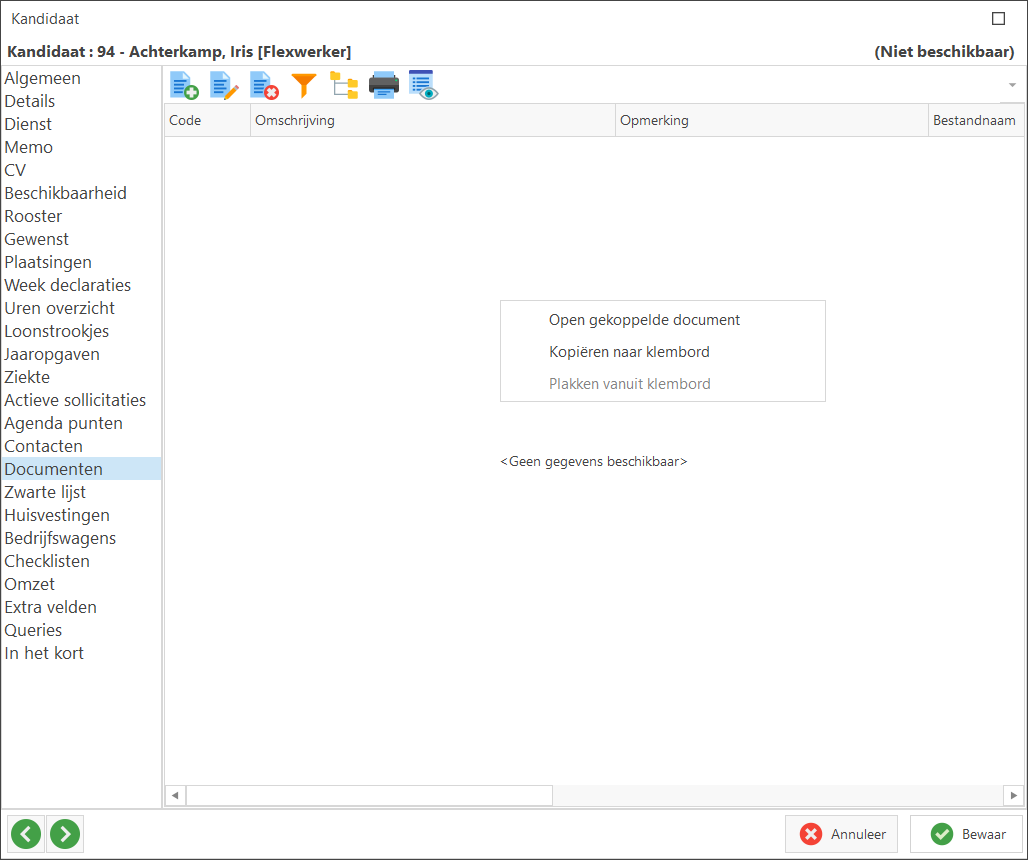
Het document staat in de lijst, met de bestandsnaam als omschrijving. Wil je een categorie of een geldigheidsdatum toevoegen, selecteer het document dan en klik op  Wijzigen.
Met alle gegevens: Toevoegen
Klik onder Documenten op
 Toevoegen. Het venster Document/Contract opent, op het tabblad Document.
Koppel het bestand: klik bij Bestand koppeling op Acties en kies Koppelen. Met Recent kies je uit bestanden en e-mails die je kort geleden hebt geopend of opgeslagen.
Vul de Omschrijving in, bijvoorbeeld Paspoort, en kies een Categorie. Staat de categorie er niet bij, dan kun je hem aanmaken met het knopje Categorie aanmaken ernaast.
Heeft het document een einddatum, zoals een identiteitsbewijs of een certificaat? Vul dan Geldig tot in.
Klik op
 Bewaar.
Het document staat bij de kandidaat onder Documenten. Om het bestand te openen klik je met de rechtermuisknop op het document en kies je Open gekoppelde document. Dubbelklikken opent het venster Document/Contract, waarin je de gegevens kunt aanpassen.
Wat de andere velden doen
| Veld | Waarvoor |
|---|---|
| Opmerking / nummer | Bijvoorbeeld het documentnummer. |
| Tonen | Staat het uit, dan verdwijnt het document uit de lijst. Met  Toon/verberg documenten zie je ook de verborgen documenten. Handig voor oude versies die je wel wilt bewaren. |
| Internet | De kandidaat kan het document zien in het portaal. |
| Contract | Het document is een contract. Op het tabblad Contract houd je dan bij wanneer het is verstuurd en getekend. |
| Toegang | Wie het document mag zien. Gebruik dit voor gevoelige stukken, zoals een kopie van een identiteitsbewijs. Welk getal bij welke collega's hoort, weet je beheerder. |
| Versie, Consultant | Een versienummer, en de consultant bij wie het document hoort. |
Onder Acties staan ook Hernoemen (de bestandsnaam wijzigen) en Afbeelding omzetten naar PDF (een foto of scan als pdf opslaan).
Geldigheid en verlopen documenten
Een document met een datum bij Geldig tot telt mee bij de controles die APM doet voordat een kandidaat wordt geplaatst. Is de datum verstreken, dan krijg je bij het plaatsen de melding "Sommige documenten/registraties zijn niet meer geldig!". Of dat de plaatsing tegenhoudt of alleen een waarschuwing is, stelt je bureau in. Je bureau kan APM ook laten herinneren als een document bijna verloopt.
Heeft de kandidaat een nieuw document, voeg dat dan toe als nieuw document en zet bij het oude Tonen uit. Zo blijft de geschiedenis bewaard.
Een contract laten ondertekenen
Een contract kan de kandidaat digitaal ondertekenen via Ondertekenen.nl, als je bureau die koppeling heeft.
Voeg het contract toe als pdf en zet het vinkje Contract aan.
Ga naar het tabblad Contract en vul de Uiterste tekendatum in.
Klik op Verzenden via Ondertekenen.nl.
De kandidaat krijgt het contract om te tekenen. Op het tabblad Contract zie je daarna Verstuurd op, en na het tekenen Getekend op, het Getekende contract en het Transactiebewijs document.
Hoe het versturen verder gaat, lees je in Een document digitaal laten ondertekenen.
Als het niet lukt
Je sleept een bestand naar de lijst en er gebeurt niets
Er staat bij deze kandidaat al een document met precies dezelfde bestandsnaam. APM voegt het dan niet nog een keer toe. Geef het bestand een andere naam en probeer het opnieuw. Gebeurt er bij geen enkel bestand iets, dan heb je waarschijnlijk geen rechten om documenten toe te voegen.
"Dit bestand is te groot (… Kb) om te kunnen koppelen! Max. toegestaan grootte is … Kb"
Het bestand is groter dan je bureau toestaat. Verklein het, bijvoorbeeld door een scan met een lagere resolutie te maken of een pdf te comprimeren.
"Dit bestand is heel groot (… Kb)! Toch doorgaan (niet aanbevolen)?"
Het bestand mag wel, maar maakt de database zwaar. Kies Nee en verklein het als dat kan.
"Contract mag niet gewist worden!"
Zie het kader hierboven: zet Tonen uit in plaats van te wissen.
"Document moet in pdf formaat zijn!" of "Veld "Uiterste tekendatum" mag niet leeg zijn!"
Voor Ondertekenen.nl moet het contract een pdf zijn en moet de uiterste tekendatum zijn ingevuld. Een foto of scan zet je om met Acties › Afbeelding omzetten naar PDF.
"Document naam mag geen speciale tekens bevatten! …"
De bestandsnaam bevat tekens die Ondertekenen.nl niet accepteert. Wijzig de naam met Acties › Hernoemen.
Zie ook
- Een document digitaal laten ondertekenenContracten versturen via Ondertekenen.nl
- Een kandidaat plaatsen bij een opdrachtWaar verlopen documenten worden gecontroleerd
- Een kandidaat verwijderen (AVG)Documenten opruimen als je ze niet meer mag bewaren
Bijgewerkt: november 2026 · gecontroleerd tegen APM versie 2.96