
Handleiding › Kandidaten
Een nieuwe kandidaat inschrijven
Een nieuwe kandidaat begint in APM als prospect: een kandidaat in wording. Je legt eerst alleen vast wat je weet. Pas als je de kandidaat echt wilt laten werken, vul je de rest aan en zet je het vinkje Prospect uit.
Voordat je begint
- Heb je een cv van de kandidaat? Dan kun je de gegevens laten inlezen. Dat scheelt typen: zie Een cv laten inlezen.
- Je hebt het recht nodig om kandidaten toe te voegen. Je beheerder bepaalt wie dat mag.
Zo doe je het
Ga naar Gegevens › Kandidaten.
Klik in de werkbalk op
 Toevoegen, of kies Bewerken › Toevoegen...
Werkt je bureau met meer dan één soort kandidaat, dan vraagt APM eerst in het venster Verander kandidaat soort wat voor kandidaat het is: Flexwerker, Zzp'er of Werving & Selectie kandidaat. Kies de juiste soort en klik op OK.
Het scherm Kandidaat opent op het onderdeel Algemeen. Vul minstens Achternaam en Voornaam in, en wat je verder al weet, zoals Mobiel en E-mail.
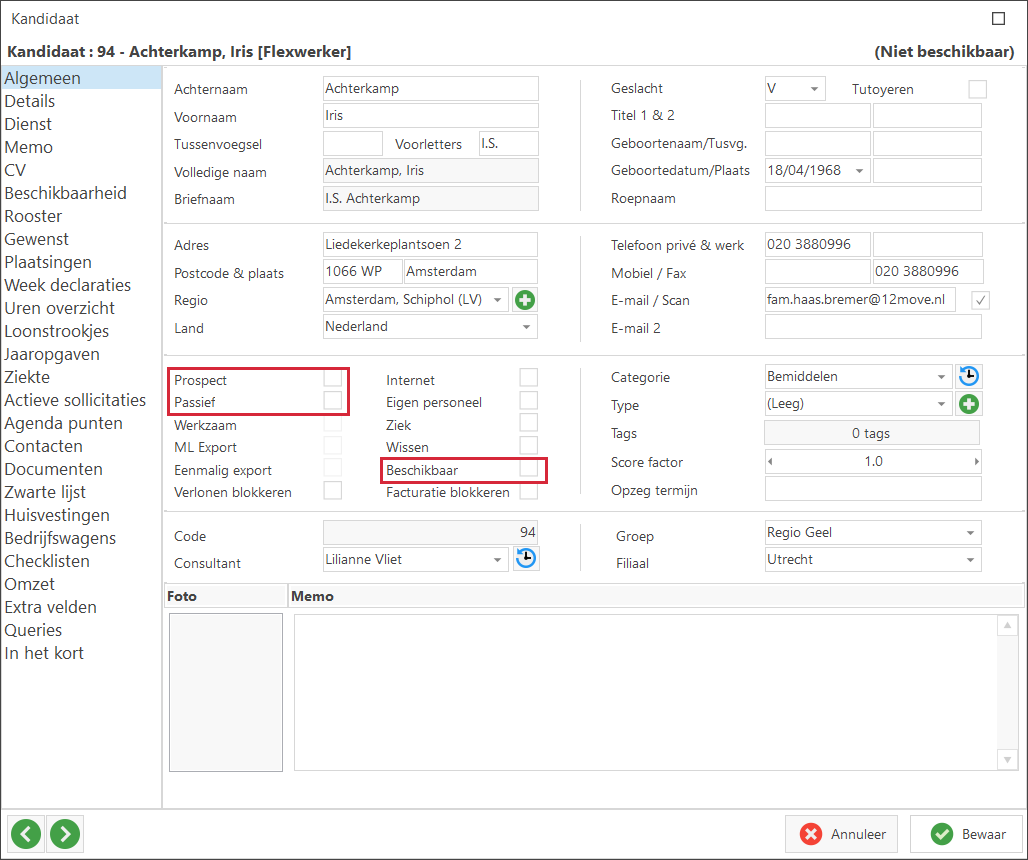
Het onderdeel Algemeen van een nieuwe kandidaat. Laat het vinkje Prospect aan staan. Zolang de kandidaat prospect is, vraagt APM nog niet om alle verplichte gegevens.
Controleer Consultant, Groep en Filiaal (rechtsboven). APM vult daar jezelf, je eigen groep en je eigen filiaal in. Is een collega verantwoordelijk voor deze kandidaat, kies die dan bij Consultant.
Klik op
 Bewaar.
De kandidaat staat in de lijst Kandidaten, als prospect. Je kunt de kaart later altijd weer openen met  Wijzigen of door erop te dubbelklikken.
De velden die uitleg nodig hebben
De meeste velden spreken voor zich. Deze niet:
| Veld | Wat het doet |
|---|---|
| Prospect | Staat bij een nieuwe kandidaat aan. Een prospect hoeft nog niet volledig te zijn, maar kan ook nog niet worden geplaatst. |
| Passief | De kandidaat doet niet meer mee: niet bij matchen en niet bij plaatsen. Gebruik dit voor iemand die (voorlopig) niet meer via jullie wil werken. Zet je Passief aan, dan zet APM bij het bewaren ook Beschikbaar uit. |
| Beschikbaar | Staat bij een nieuwe kandidaat aan. Alleen beschikbare kandidaten komen mee als je vanuit een opdracht zoekt naar geschikte kandidaten. |
| Werkzaam | Zet je niet zelf: APM zet dit aan zodra de kandidaat via een plaatsing werkt. |
| Categorie | De manier van werken, bijvoorbeeld uitzenden, detacheren of payroll. Dit telt mee bij verlonen en factureren, en moet passen bij de categorie van de opdracht. Met het knopje  Geschiedenis ernaast zie je wanneer en door wie de categorie is gewijzigd. |
| Consultant | De consultant die voor deze kandidaat verantwoordelijk is. Automatische herinneringen over de kandidaat komen meestal bij deze consultant terecht. |
| Wissen | Een markering: "deze kandidaat mag weg". Het vinkje zelf wist niets. Zie Een kandidaat verwijderen (AVG). |
| Verlonen per (onder Details) | Of de kandidaat per Week, per 4-Weken of per Maand wordt verloond. Dit bepaalt of je bij de kandidaat Week declaraties of Maand declaraties ziet. Bij een zzp'er heet dit veld Factureren per. Of het veld bij jou te zien is, hangt af van de instellingen van je bureau. |
Welke onderdelen je links in de lijst ziet, hangt af van de soort kandidaat. Bij een zzp'er zie je onder Details een blok met bedrijfsnaam, KvK-nummer, btw-gegevens en bankgegevens. Staat de bankrekening op een andere naam dan de Bedrijfsnaam, vul die naam dan in naast de BIC, bij BIC / Afw. tenaamst. (hooguit 100 tekens). APM zet die naam als rekeninghouder in het SEPA-betaalbestand (zie Zzp'ers betalen). Het is hetzelfde gegeven als Afwijkende naam onder Verlonen. Bij een werving-en-selectiekandidaat vallen onderdelen als Dienst, Verlonen en Week declaraties weg. De soort wijzig je later met Bewerken › Verander soort kandidaat in de lijst Kandidaten.
Van prospect naar actieve kandidaat
Is de kandidaat klaar om te gaan werken? Dan maak je er een volledige kandidaat van.
Open de kandidaat en klik in de lijst links op Algemeen.
Zet het vinkje Prospect uit.
Klik op
Bewaar.Ontbreekt er nog iets, dan opent het venster Verplichte velden met een lijst van wat je nog moet invullen. De velden zelf krijgen op het scherm een kleur. Klik op Ok, vul de velden aan en klik opnieuw op
Bewaar.
De kandidaat is nu een volledige kandidaat en kan worden geplaatst.
Zonder prospect vraagt APM in elk geval: achternaam, voornaam, voorletters, geslacht, geboortedatum, adres, postcode, woonplaats, land, regio, een telefoonnummer (mobiel of privé), categorie, consultant, groep en filiaal. Een ingevuld e-mailadres moet geldig zijn. Wordt de kandidaat verloond, dan komen daar onder meer geboortenaam, nationaliteit en burgerlijke staat bij. Je bureau kan zelf nog verplichte velden toevoegen.
Als het niet lukt
"Een kandidaat met deze naam bestaat al (Code …)! Doorgaan?"
Er staat al een kandidaat met precies dezelfde naam in APM. Kies Nee en zoek de kandidaat met de code uit de melding op: misschien is het dezelfde persoon. Weet je zeker dat het iemand anders is, kies dan Ja. Of APM hierop controleert, stelt je bureau in.
"Een kandidaat met deze email bestaat al (Code …)! Doorgaan?" of "Een kandidaat met dit mobiele nummer bestaat al (Code …)! Doorgaan?"
Hetzelfde e-mailadres of mobiele nummer staat al bij een andere kandidaat. Dat is vaak dezelfde persoon die zich opnieuw heeft ingeschreven, bijvoorbeeld via de website. Kies Nee en kijk eerst bij de kandidaat met die code. Voor een burgerservicenummer bestaat dezelfde controle.
"Het is niet mogelijk om een werkzame kandidaat als prospect te markeren." (of als passief)
De kandidaat werkt op dit moment via een plaatsing. Zo'n kandidaat kan geen prospect of passief zijn. Beëindig eerst de plaatsing.
"Deze kandidaat mag niet Prospect zijn!"
De kandidaat wordt al verloond (bijvoorbeeld omdat de export naar de salarisadministratie aan staat). Zet Prospect uit en vul de verplichte velden aan.
"U wilt deze kandidaat Passief maken, maar deze kandidaat heeft nog actieve plaatsingen. Deze beëindigen?"
Kies Ja als de kandidaat echt stopt: APM beëindigt dan de lopende plaatsingen per vandaag. Kies Nee als de plaatsingen moeten blijven lopen.
"U heeft geen toegang tot dit menu!"
Je hebt niet het recht om kandidaten toe te voegen. Vraag je beheerder.
Zie ook
- Een cv laten inlezenGegevens automatisch uit het cv halen
- Documenten en contracten bij een kandidaatID-bewijs, diploma's en contracten bewaren
- Een kandidaat plaatsen bij een opdrachtDe volgende stap als de kandidaat aan het werk gaat
Bijgewerkt: november 2026 · gecontroleerd tegen APM versie 2.96