
Handleiding › Matchen en plaatsen
Een geschikte kandidaat zoeken
APM vergelijkt de wensen van een opdracht met de gegevens van al je kandidaten en zet de kandidaten die het best passen bovenaan. Dat heet matchen. Het werkt ook andersom: bij een kandidaat zoek je passende opdrachten of opdrachtgevers.
Voordat je begint
- Hoe beter de opdracht is ingevuld (functie, regio, uren, en onder Gewenst opleiding, rijbewijs en dergelijke), hoe beter de match. Hetzelfde geldt voor de wensen en gegevens van je kandidaten.
- Matchen is een apart recht. Krijg je een melding over toegang, vraag dan je beheerder.
Zo doe je het
Ga naar Gegevens › Opdrachten en selecteer de opdracht.
Klik in de werkbalk op
 Geschikte kandidaten, of kies Toon › Geschikte kandidaten.. (F4).
Het venster Geschikte kandidaat selectie opent. APM heeft de zoekcriteria al ingevuld met de gegevens van de opdracht: functie, sector, regio, uren, opleiding, het rooster, de postcode van de werkplek en de maximale reisafstand.
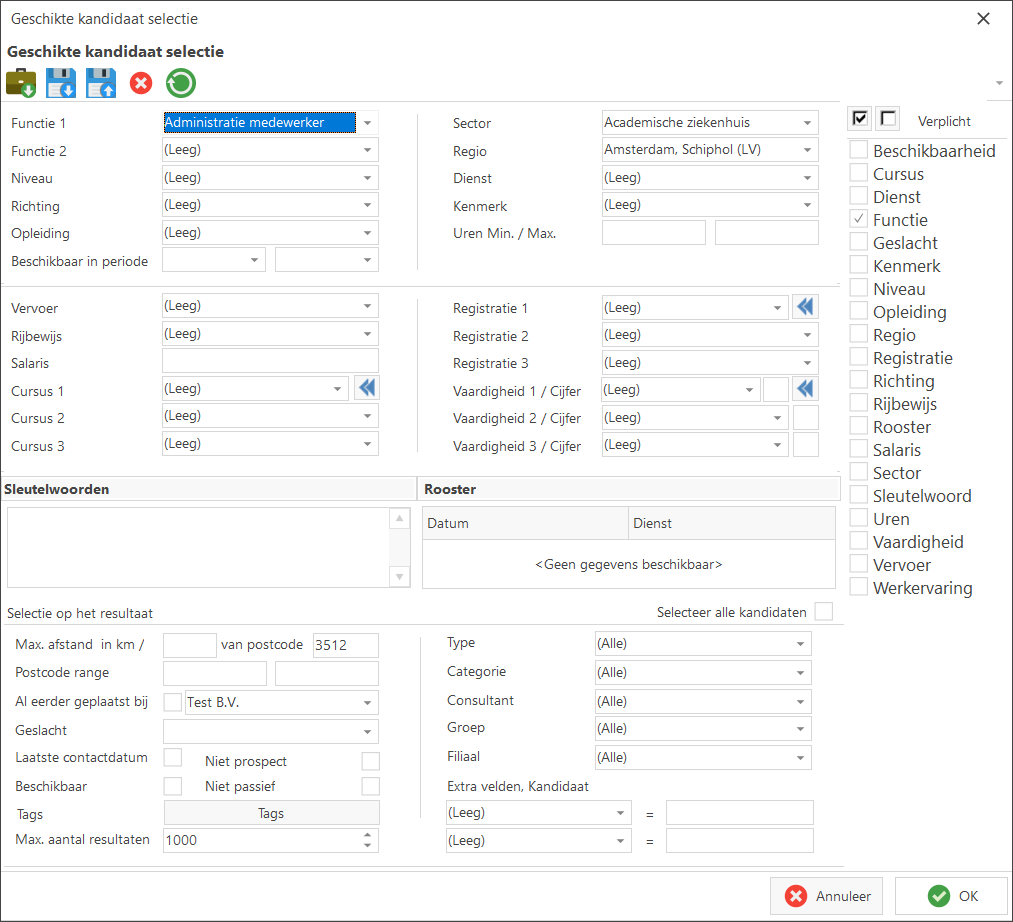
Het venster Geschikte kandidaat selectie. Bekijk de criteria en pas ze aan waar nodig. Laat een criterium leeg als het er niet toe doet.
Is een criterium echt een eis? Vink het dan aan in de lijst Verplicht, bijvoorbeeld Rijbewijs of Registratie. Kandidaten die daar niet aan voldoen, vallen dan helemaal af.
Beperk zo nodig de uitkomst onder Selectie op het resultaat, bijvoorbeeld met Max. afstand in km / van postcode, Niet passief of Max. aantal resultaten.
Klik op
 OK.
Het scherm Geschikte kandidaten toont de kandidaten die passen, met de hoogste score bovenaan. Hoe hoger de score, hoe beter de match.
Zijn het er te veel of te weinig? Klik op  Selecteren (F6), pas de criteria aan en klik weer op OK. Matchen is zo vaak een kwestie van verfijnen of verruimen.
De criteria: wat telt mee en wat sluit uit?
Het venster heeft twee soorten velden. Dat verschil is belangrijk.
| Soort | Welke velden | Wat doet het |
|---|---|---|
| Criteria (bovenaan) | Functie 1 en 2, Sector, Regio, Dienst, Niveau, Richting, Opleiding, Kenmerk, Uren Min. / Max., Beschikbaar in periode, Cursus, Vaardigheid, Registratie, Vervoer, Rijbewijs, Salaris, Sleutelwoorden, Rooster | Elke overeenkomst levert punten op. Samen vormen ze de score. Een kandidaat die niet overal aan voldoet, kan toch in de lijst staan. |
| Verplicht | De vinkjes in de lijst rechts | Maakt van een criterium een harde eis. |
| Selectie op het resultaat (onderaan) | Onder meer Max. afstand, Postcode range, Beschikbaar, Niet passief, Niet prospect, Al eerder geplaatst bij, Consultant, Groep, Filiaal, Categorie, Tags, Max. aantal resultaten | Filtert de uitkomst. Telt niet mee voor de score. |
Onder Sleutelwoorden zet je zelf woorden, één per regel. APM vult hier ook de omschrijving van de opdracht in, tenzij je bureau dat heeft uitgezet. Zie je daardoor rare resultaten, haal die regel dan weg.
Wil je alleen filteren op de velden onderaan, zonder criteria? Zet dan Selecteer alle kandidaten aan.
Kandidaten die in de periode vrij zijn
Vul je Beschikbaar in periode in, dan krijgen kandidaten die in die periode geen plaatsing hebben extra punten. Zij komen dus hoger in de lijst, maar kandidaten die al werken blijven zichtbaar. Een plaatsing telt als bezet als hij actief is en de periode overlapt. Is de einddatum leeg, dan geldt de verwachte einddatum; zijn beide leeg, dan loopt de plaatsing door.
Wil je alleen kandidaten zien die dan vrij zijn? Vink dan Geen plaatsing aan in de lijst Verplicht. Dat werkt alleen met een periode: zonder datums vraagt APM je eerst die in te vullen. Het vinkje blijft staan voor de volgende keer, net als de andere vinkjes in de lijst. In de score opbouw staat het als een eigen regel, Geen plaatsing in periode.
Criteria bewaren en opnieuw gebruiken
Bovenin het venster staan vier knoppen. Ze hebben alleen een icoon; ga er met de muis op staan om de naam te zien.
| Knop | Wat doet het |
|---|---|
 Invullen met opdracht gegevens | Vult de criteria (opnieuw) in met de gegevens van de opdracht die in de lijst Opdrachten geselecteerd is. |
 Opslaan | Bewaart de ingevulde criteria in een bestand, zodat je dezelfde zoekvraag later weer kunt gebruiken. |
 Laden | Haalt bewaarde criteria terug. |
 Alles leeg maken | Maakt alle velden leeg. |
 Ververs zoekindex | Werkt de zoekindex bij, de lijst waarin APM op sleutelwoorden zoekt. Gebruik dit als je net kandidaten hebt toegevoegd of gewijzigd en die op een sleutelwoord nog niet gevonden worden. |
Werken met het resultaat
In Geschikte kandidaten werk je zoals in elke lijst in APM: filteren, groeperen, zoeken en afdrukken (zie Werken met lijsten). Daarnaast zijn deze knoppen handig:
| Knop | Wat doet het |
|---|---|
 Toon score opbouw | Opent het venster Score opbouw voor de geselecteerde kandidaat: per onderdeel hoeveel punten het opleverde, de Score factor en het totaal. Zo zie je waarom iemand hoog of laag staat. |
 Laat details zien | Zet onderin een paneel aan of uit met tabbladen over de geselecteerde kandidaat: werkervaringen, plaatsingen, opleidingen, wensen, rooster, beschikbaarheid, zwarte lijst, documenten, contacten, sollicitaties en meer. |
 Open CV | Toont het cv van de kandidaat. |
 AI | Kies de beste kandidaat met AI: laat een AI-model de geselecteerde kandidaten beoordelen. Zie hieronder. |
 Toevoegen | Toevoegen aan opdracht: maakt de geselecteerde kandidaten sollicitant bij de opdracht. |
 Maak plaatsing en  Maak plaatsing wizard | Plaatst de kandidaat direct. Hoe dat gaat, lees je in Een kandidaat plaatsen bij een opdracht. |
Verder kun je vanuit deze lijst bellen, sms'en, mailen, een sjabloon maken, de kandidaten in de mailingtabel zetten, ze op de kaart tonen en het LinkedIn-profiel openen.
Bijhouden wie je al bekeken hebt
Ga je een lange lijst langs, of doe je dat met een collega? Selecteer de kandidaten die je hebt bekeken, klik met de rechtermuisknop en kies Markeren als beoordeeld. Bij de volgende zoekactie voor deze opdracht staan ze er niet meer tussen. Met Leeg maken beoordeling lijst (in hetzelfde menu, met het aantal tussen haakjes) haal je ze weer terug.
De beste kandidaat laten kiezen met AI
Selecteer in Geschikte kandidaten minstens 2 en hooguit 20 kandidaten.
Klik op
AI. Het venster Open AI opent.Kies bij Kies AI welk model je wilt gebruiken: ChatGPT, Gemini of Claude.
Klik op Klik om te matchen en wacht even. Op de knop staat zolang We zijn aan het overleggen met AI....
Onder Resultaat staan de kandidaten met een score en een korte Reden. Dubbelklik op een regel om die kandidaat in de lijst Geschikte kandidaten te selecteren.
Andersom: bij een kandidaat zoeken
Dezelfde werkwijze werkt ook vanuit de kandidaat en vanuit de opdrachtgever.
| Je zoekt | Begin in | Knop | Venster met criteria |
|---|---|---|---|
| Opdrachten bij een kandidaat | Gegevens › Kandidaten |  Geschikte opdrachten (F4) | Geschikte opdracht selectie, met de knop Invullen met kandidaat gegevens |
| Opdrachtgevers bij een kandidaat | Gegevens › Kandidaten |  Geschikte opdrachtgevers | Geschikte opdrachtgever selectie |
| Kandidaten bij een opdrachtgever (zonder opdracht) | Gegevens › Opdrachtgevers | Geschikte kandidaten | Geschikte kandidaat selectie, gevuld met een profiel uit Gewenst van de opdrachtgever |
- Bij Geschikte opdrachten vergelijkt APM de kandidaat met wat er bij elke opdracht onder Gewenst staat. Opdrachten die afgewerkt zijn, tellen alleen mee als je Afgewerkte opdrachten aanzet. Ook hier zit de knop AI, dan als Kies de beste opdracht met AI.
- Bij Geschikte opdrachtgevers vergelijkt APM de kandidaat met de profielen die opdrachtgevers onder Gewenst hebben vastgelegd. Handig voor een open sollicitatie: welke klanten zoeken dit soort mensen?
- Vanuit een opdrachtgever met meer dan één profiel vraagt APM eerst welk profiel je wilt gebruiken.
Je kunt de drie schermen ook openen via het navigatiemenu links: Matchen › Geschikte kandidaten, Geschikte opdrachten of Geschikte opdrachtgevers. Met Selecteren open je daar het venster met de criteria.
Hoe komt de score tot stand?
Voor elk criterium dat overeenkomt, krijgt een kandidaat punten. Hoeveel punten elk onderdeel waard is, stelt je beheerder in via Bestand › Tabel onderhoud onder Selectie punten. De som wordt vermenigvuldigd met de Score factor van de kandidaat (bij de kandidaat onder Algemeen). Met een factor hoger dan 1 komt een kandidaat hoger in de lijst, met een factor lager dan 1 lager. Met Toon score opbouw zie je de berekening per kandidaat.
Als het niet lukt
De lijst is leeg of er staan maar een paar kandidaten in
Waarschijnlijk zijn de criteria te streng. Klik op Selecteren en kijk eerst naar de lijst Verplicht: elk vinkje sluit kandidaten uit. Kijk daarna naar Max. afstand, Beschikbaar in periode en de sleutelwoorden. Zet ze een voor een uit tot er wel resultaten komen.
"Vul een periode in (datum van en tot) om alleen kandidaten te zoeken die dan geen plaatsing hebben."
Je hebt Geen plaatsing aangevinkt in de lijst Verplicht, maar Beschikbaar in periode is (deels) leeg. Vul beide datums in, of haal het vinkje weg. Zie Kandidaten die in de periode vrij zijn.
Een kandidaat die je zeker verwacht, staat er niet tussen
Is de kandidaat al sollicitant bij deze opdracht, staat de kandidaat op de zwarte lijst van deze opdrachtgever, of is de kandidaat gemarkeerd als beoordeeld? Dan laat APM de kandidaat weg. Zoek je op sleutelwoorden en is de kandidaat net ingeschreven of gewijzigd, gebruik dan in het selectievenster Ververs zoekindex.
"Er moeten minimaal 2 kandidaten geselecteerd worden!" of "Er kunnen maximaal 20 kandidaten geselecteerd worden!"
De AI-knop vergelijkt kandidaten met elkaar. Selecteer daarom 2 tot 20 kandidaten in de lijst (met Ctrl of Shift ingedrukt) voordat je op AI klikt.
"Het antwoord van de AI kon niet worden gelezen, ook niet na een tweede poging."
Het AI-model gaf een antwoord dat APM niet kon verwerken. Probeer het nog een keer, of kies bij Kies AI een ander model. Blijft het misgaan, meld het dan bij je beheerder; het antwoord is bewaard in het bestand dat in de melding staat.
"De AI-koppeling gaf een fout:" …
De verbinding met de AI-dienst lukte niet. Controleer of je internet hebt en probeer het later opnieuw. Gebeurt het vaker, vraag dan je beheerder om de koppeling te controleren.
"Deze opdrachtgever heeft geen profielen bij Gewenst!"
Vanuit de lijst Opdrachtgevers zoekt APM op een profiel van de opdrachtgever. Open de opdrachtgever en leg onder Gewenst eerst een profiel vast. Of zoek vanuit een opdracht van deze opdrachtgever.
Bij Toevoegen: Kandidaat "…" is passief en kan daardoor niet worden gekoppeld
Een passieve kandidaat kan geen sollicitant worden. Zet Niet passief aan in het selectievenster om passieve kandidaten meteen weg te laten, of maak de kandidaat eerst weer actief.
Zie ook
- Een kandidaat plaatsen bij een opdrachtDe volgende stap: sollicitant en plaatsing
- Beschikbaarheid en wensen vastleggenZo wordt een kandidaat beter gevonden
- Een opdracht aanmakenWat er onder Gewenst hoort
Bijgewerkt: november 2026 · gecontroleerd tegen APM versie 2.96