
Handleiding › Verlonen en factureren
Loonbeslag
Bij loonbeslag moet je als werkgever een deel van het loon van de kandidaat inhouden en aan de deurwaarder of een andere schuldeiser betalen. De kandidaat houdt in elk geval de beslagvrije voet: het bedrag dat de deurwaarder heeft vastgesteld en dat de kandidaat zelf mag houden. Op deze pagina lees je hoe je dat in APM vastlegt, zodat het goed meegaat naar de salarisadministratie.
Voordat je begint
- Je hebt de beslaglegging van de deurwaarder bij de hand: het totale bedrag, de ingangsdatum, de beslagvrije voet en de rekeningnummers.
- De kandidaat heeft een lopende plaatsing met een account.
- In je salarispakket (bijvoorbeeld Microloon) bestaan de looncomponenten voor de inhouding en voor de beslagvrije voet. Weet je niet welke dat zijn, vraag het dan aan je salarisadministratie of aan Actief Software.
Zo doe je het
Open de kandidaat en klik in de lijst links op Verlonen.
Leg het beslag vast. Klik op het tabblad Algemeen en daarin op het tabblad Loonbeslag. Vul in:
- Totaal bedrag: het totale bedrag van het beslag;
- Vanaf datum: de datum waarop het beslag ingaat.
Het grijze veld Totaal ingehouden rekent APM zelf uit (zie hieronder).
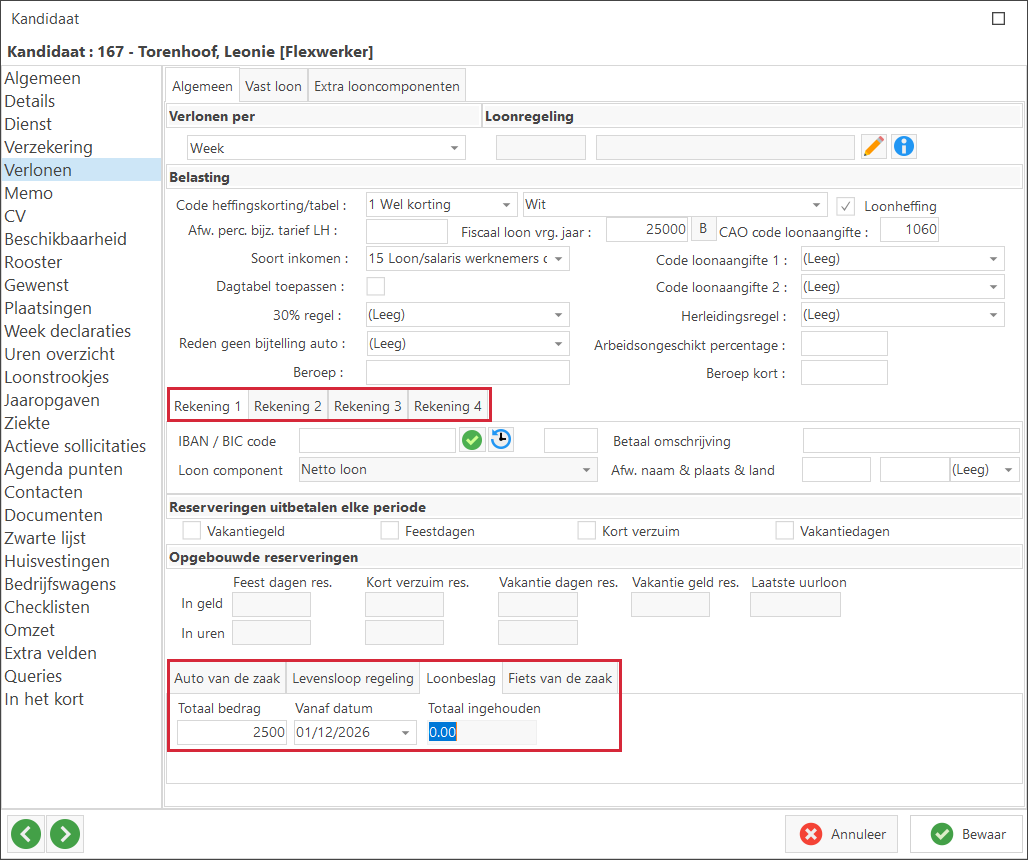
Rekening voor het nettoloon. Klik op het tabblad Rekening 1. Vul bij IBAN / BIC code de rekening in waar het nettoloon heen gaat, dus het loon nadat het beslag eraf is. De eerste rekening wordt altijd gebruikt voor het nettoloon.
Rekening voor de beslagvrije voet. Klik op het tabblad Rekening 2. Vul de IBAN / BIC code in waar de beslagvrije voet heen moet, en kies bij Loon component de looncomponent voor de beslagvrije voet. Het salarispakket betaalt dat bedrag dan apart uit op deze rekening.
Zet de beslagvrije voet elke periode klaar. Klik op het tabblad Extra looncomponenten en klik op
 Toevoegen. Het venster Extra looncomponent opent.
Kies bij Looncomponent de beslagvrije voet, vul bij Waarde het bedrag per periode in, vul de Begindatum in (en een Einddatum als die al bekend is) en zet het vinkje Actief aan. Bij Opmerking kun je bijvoorbeeld het kenmerk van de deurwaarder kwijt.
Klik op
 Bewaar.
Het beslag staat bij de kandidaat. Bij elke export naar Microloon gaat de beslagvrije voet mee in elke periode tussen begin- en einddatum, en betaalt het salarispakket die uit op rekening 2. Het nettoloon gaat naar rekening 1.
Andere manier: de beslagvrije voet via het account
Gebruik je een ander salarispakket dan Microloon, of wil je het bedrag per week zelf kunnen zien en aanpassen? Dan kun je de beslagvrije voet ook als declaratieregel meegeven:
- Voeg in het account van de plaatsing een declaratiecode toe met als Loon component de beslagvrije voet, en zet Factureren uit. Dit bedrag hoort niet op de factuur van de opdrachtgever.
- Zet in elke week- of maanddeclaratie een regel met die code en het bedrag van de beslagvrije voet. Dat gaat vanzelf als je de regel als standaardwaarde bij de plaatsing zet. Zie Standaard- en koppelwaarden uitgelegd.
Gebruik niet allebei tegelijk. Anders gaat de beslagvrije voet dubbel mee.
Hoe APM het ingehouden bedrag bijhoudt
Het veld Totaal ingehouden op het tabblad Loonbeslag telt alle declaratieregels van de kandidaat bij elkaar op vanaf de Vanaf datum tot vandaag. APM telt daarvoor alleen regels mee van een declaratiecode waarvan de omschrijving het woord loonbeslag bevat en die gekoppeld is aan de looncomponent voor de inhouding (in APM looncomponent 85). Zo zie je in één oogopslag hoeveel er nog openstaat ten opzichte van het Totaal bedrag.
Is het beslag afgelopen? Zet dan bij Extra looncomponenten een Einddatum of haal het vinkje Actief weg, en zet rekening 2 en de declaratiecode terug.
Verwijder je een kandidaat met de AVG-tool, dan kun je de loonbeslaggegevens daar met het vinkje Loonbeslag verwijderen ook wissen. Zie Een kandidaat verwijderen (AVG).
Als het niet lukt
Ik zie Verlonen niet in de lijst links
Welke onderdelen je bij de kandidaat ziet, kan afhangen van de instellingen van je bureau en van je rechten. Vraag je beheerder om hulp.
De beslagvrije voet komt niet in de export
Controleer bij Extra looncomponenten of het vinkje Actief aan staat en of de periode die je verloont tussen Begindatum en Einddatum valt. Extra looncomponenten gaan alleen mee met de export naar Microloon. Gebruik je een ander pakket, werk dan met de declaratieregel uit het account (zie Andere manier).
De beslagvrije voet wordt op de verkeerde rekening uitbetaald
Kijk op het tabblad Rekening 2 of de goede Loon component gekozen is. Staat daar niets, dan weet het salarispakket niet welk bedrag naar deze rekening moet.
Zie ook
- Gegevens naar de salarisadministratie sturenDe export naar Microloon, Nmbrs of UB+
- Tarieven en accountsDeclaratiecodes en looncomponenten in het account
- Standaard- en koppelwaarden uitgelegdEen vaste regel elke week
Bijgewerkt: november 2026 · gecontroleerd tegen APM versie 2.96