
Handleiding › Kandidaten
Een kandidaat verwijderen (AVG)
Volgens de AVG (de privacywet) mag je persoonsgegevens niet langer bewaren dan nodig. Vraagt een kandidaat om verwijdering, of werkt iemand al lang niet meer via jullie, dan ruim je de gegevens op. APM kent daarvoor een paar manieren. Welke je kiest, hangt ervan af of de kandidaat ooit voor jullie heeft gewerkt.
Welke manier kies je?
| Situatie | Wat je doet | Waar |
|---|---|---|
| De kandidaat heeft nooit gewerkt en er hangt niets aan (geen contacten, documenten of declaraties) | Gewoon wissen | Lijst Kandidaten |
| De kandidaat heeft gewerkt, maar de persoonsgegevens moeten weg | Anonimiseren: naam, adres, BSN, documenten enzovoort leegmaken. De plaatsingen en declaraties blijven voor je administratie. | Dashboard, AVG Tool |
| Alles moet weg, ook de werkgeschiedenis | Definitief verwijderen | Dashboard, AVG Tool |
| De kandidaat wil de eigen gegevens hebben | Data Portabiliteit: een zip-bestand met alle gegevens | Lijst Kandidaten, menu Bewerken |
| Je wilt niet meer met de kandidaat werken, maar de gegevens mogen blijven | Passief zetten, of op de zwarte lijst | Kandidaat, Algemeen of Zwarte lijst |
Een kandidaat wissen uit de lijst
Dit werkt alleen voor een kandidaat zonder geschiedenis, bijvoorbeeld een dubbele inschrijving of een prospect die nooit verder kwam. Je hebt er een apart recht voor nodig; je beheerder bepaalt wie dat heeft.
Ga naar Gegevens › Kandidaten en selecteer de kandidaat. Je kunt er maar één tegelijk wissen.
Klik op
 Wissen, of kies Bewerken › Wissen...
APM vraagt "Weet U het zeker?". Kies Ja.
De kandidaat is weg uit de lijst en uit de database.
Mag je zelf niet wissen? Open dan de kandidaat, zet onder Algemeen het vinkje Wissen aan en bewaar. Dat vinkje wist zelf niets: het is een seintje voor een collega die wel mag wissen. Bovenin het kandidaatscherm staat dan (Wissen).
Anonimiseren of definitief verwijderen met de AVG Tool
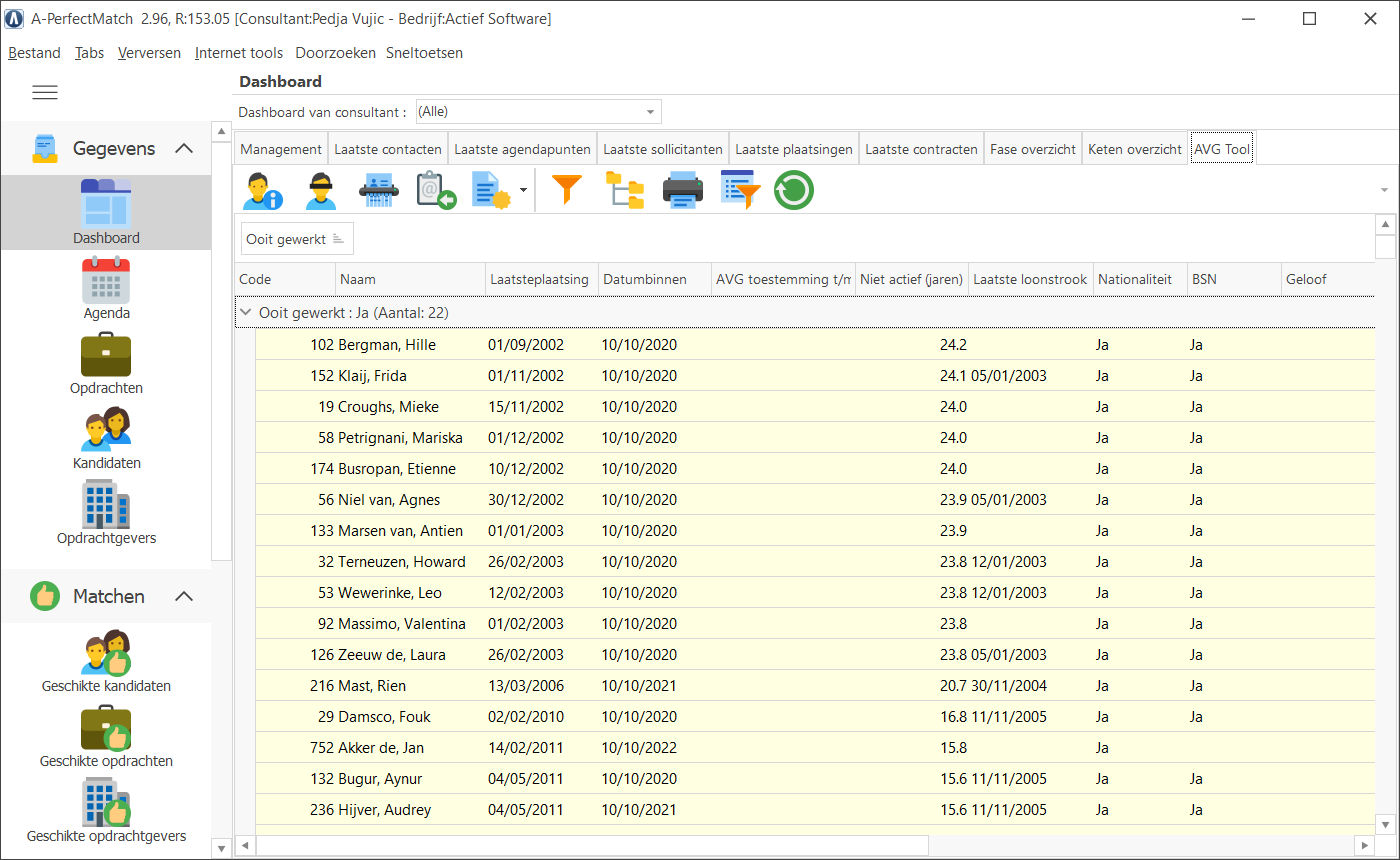
De AVG Tool op het dashboard toont kandidaten die niet meer actief zijn en van wie je de gegevens misschien niet meer mag bewaren: de AVG-toestemming ontbreekt of is verlopen, of de laatste plaatsing is lang geleden.
Ga naar Gegevens › Dashboard en klik op het tabblad AVG Tool.
Klik op
 Selecteren om te kiezen welke kandidaten je ziet. In het venster AVG selectie kies je bijvoorbeeld een Consultant of Filiaal, of na hoeveel Jaren niet actief een kandidaat in de lijst komt. Klik op OK.
Selecteer de kandidaten die je wilt opruimen. Met
 Kandidaat info open je een kandidaat eerst, om te controleren.
Anonimiseren
Klik op
 Anonimiseren (tooltip: Anonimiseren kandidaat gegevens). Het venster AVG opent.
Vink aan wat moet worden leeggemaakt of verwijderd, bijvoorbeeld Naam en geboortedatum anonmiseren, Adres anonmiseren, Email en telefoons verwijderen, BSN verwijderen, ID nummer verwijderen, Bankrekeningen verwijderen, Pasfoto verwijderen, CV verwijderen en Documenten verwijderen.
Klik op
 Bewaar.
Bij de geselecteerde kandidaten zijn de gekozen gegevens weg. Een geanonimiseerde naam staat als ??? in APM. Plaatsingen en declaraties blijven staan, zodat je verloning en facturatie kloppend blijven.
Definitief verwijderen
Klik op
 Verwijderen (tooltip: Definitief verwijderen kandidaat).
APM waarschuwt: "Geselecteerde kandidaten worden DEFINITIEF VERWIJDERT!". Typ ter bevestiging het woord bevestigen in het invulveld.
Klik op
Bewaar.
De kandidaten en alles wat aan ze hangt, zijn uit de database verwijderd en verdwijnen uit de lijst.
 Zet geselecteerde kandidaten in de mailing tabel en stuur ze een mail met een verzoek om toestemming (zie Een groep mensen tegelijk mailen). Wat de kandidaat heeft toegestemd, staat bij de kandidaat onder Details, in AVG toestemming tot, AVG bevestigd op en AVG websessie.
De gegevens aan de kandidaat meegeven (Data Portabiliteit)
Een kandidaat heeft het recht om de eigen gegevens op te vragen.
Ga naar Gegevens › Kandidaten en selecteer de kandidaat.
Kies Bewerken › Data Portabiliteit.
Vink aan wat je wilt meegeven: Basis gegevens, Memo, Documenten, Werkervaringen, Registraties, Cursussen, Opleidingen, Contacten en Loonstrookjes. Klik op
Bewaar.Kies waar je het bestand wilt opslaan. APM stelt de naam van de kandidaat voor.
Je hebt een zip-bestand met per onderdeel een Excel-bestand, plus het cv, de documenten en loonstroken. Dat bestand kun je de kandidaat sturen. Doe dat op een veilige manier, want er staan gevoelige gegevens in, zoals het BSN.
Niet verwijderen, wel stoppen: passief of zwarte lijst
- Passief. Zet onder Algemeen het vinkje Passief aan. De kandidaat komt dan niet meer voor bij matchen en kan niet worden geplaatst. De gegevens blijven bewaard.
- Zwarte lijst. Mag de kandidaat niet meer bij een bepaalde opdrachtgever of afdeling werken? Klik bij de kandidaat in de lijst links op Zwarte lijst, klik op
 Toevoegen, kies de Opdrachtgever en eventueel de Afdeling, en schrijf bij Opmerking waarom. Klik op Bewaar. Probeert iemand de kandidaat daar te plaatsen, dan geeft APM een melding. Voor meer opdrachtgevers tegelijk gebruik je
 Toevoegen meerdere opdrachtgevers.
Houd ook bij passief en de zwarte lijst rekening met de AVG: bewaar alleen wat nodig is, en schrijf in de opmerking feiten, geen meningen. Een kandidaat kan vragen om inzage.
Als het niet lukt
"Deze kandidaat heeft contacten en kan niet worden gewist!"
Er staan contactmomenten bij de kandidaat. Hetzelfde geldt voor "Deze kandidaat heeft documenten en kan niet worden gewist!" en "Deze kandidaat heeft werk historie en kan niet worden gewist!". Gebruik in plaats van wissen de AVG Tool: anonimiseren of definitief verwijderen.
"U kunt maar een record selecteren voor wissen!"
Je hebt meer dan één kandidaat geselecteerd. Selecteer er één. Wil je er veel tegelijk opruimen, gebruik dan de AVG Tool.
"Deze wisactie vereist eerste verversen van de gegevens. …"
De lijst loopt achter op de database. Klik op  Verversen en probeer het opnieuw.
Je klikt bij Definitief verwijderen op Bewaar en er gebeurt niets
Het woord in het invulveld is niet precies bevestigen (met kleine letters, zonder spaties). APM verwijdert dan niets. Probeer het opnieuw.
"U heeft geen toegang tot dit menu!"
Wissen, anonimiseren, verwijderen en Data Portabiliteit zijn aparte rechten. Zet het vinkje Wissen aan en laat een collega met de juiste rechten het afmaken, of vraag je beheerder.
Zie ook
- Het dashboard gebruikenWaar de AVG Tool staat
- Documenten en contracten bij een kandidaatGevoelige documenten afschermen met Toegang
- Gebruikers en rechtenVoor de beheerder: wie mag wissen en anonimiseren
Bijgewerkt: november 2026 · gecontroleerd tegen APM versie 2.96