
Handleiding › Opdrachtgevers en opdrachten
Een opdracht op vacaturesites zetten
Een opdracht kun je als vacature publiceren. Op je eigen website gaat dat met één vinkje. Voor externe vacaturesites werkt APM samen met twee doorplaatsdiensten: InGoedeBanen.nl en Knollenstein. Die zetten je vacature door naar de vacaturebanken die je met hen hebt afgesproken.
Voordat je begint
- De opdracht heeft een goede tekst onder Omschrijving en de eisen staan onder Gewenst. Zie Een opdracht aanmaken.
- Voor InGoedeBanen of Knollenstein heeft je bureau een abonnement bij die dienst, en heeft je beheerder de inloggegevens in APM ingevuld. Zonder abonnement kun je alleen op je eigen website publiceren.
- De knoppen In Goede Banen en Knollenstein staan niet in de lijst als je bureau alleen met diensten-opdrachten werkt.
Welke manier kies je?
| Eigen website | InGoedeBanen.nl | Knollenstein | |
|---|---|---|---|
| Hoe | Vinkje Internet bij de opdracht | Knop  In Goede Banen, je vult de vacature in APM aan | Knop  Knollenstein, je werkt verder op de site van Knollenstein |
| Waar komt de vacature | Op de vacaturepagina's die Actief Software voor je bureau heeft gemaakt | Op de vacaturebanken die je met die dienst hebt afgesproken | |
Op je eigen website
Open de opdracht en zet onder Algemeen het vinkje Internet aan.
Klik op
 Bewaar.
De opdracht staat op de vacaturepagina's van je bureau, met de tekst uit Omschrijving. Haal het vinkje weg als de vacature vervuld is.
Via InGoedeBanen.nl
APM vult een formulier met de gegevens van de opdracht. Jij controleert en vult aan, en stuurt het naar InGoedeBanen. Dat gaat niet helemaal automatisch, omdat de velden van APM nooit precies overeenkomen met die van alle vacaturesites.
Ga naar Gegevens › Opdrachten en selecteer de opdracht.
Klik op
In Goede Banen. Het venster Opdracht naar de jobsites opent met drie tabbladen.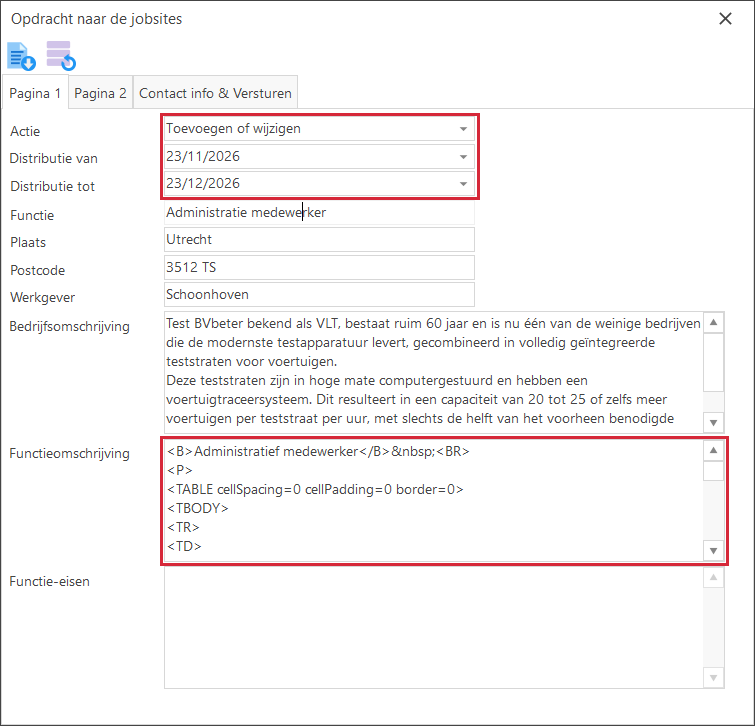
Het venster Opdracht naar de jobsites. Tabblad Pagina 1. Kies bij Actie wat je wilt doen: Toevoegen of wijzigen voor een nieuwe of aangepaste vacature, Opnieuw versturen om hem opnieuw bovenaan te krijgen, of Wissen om hem weg te halen. Vul bij Distributie van en Distributie tot in hoe lang de vacature online moet staan.
Controleer de teksten. APM heeft ze zo gevuld:
- Functie: de korte omschrijving van de opdracht, of anders de functie.
- Plaats en Postcode: van de afdeling.
- Werkgever: de naam van jouw filiaal, dus niet die van de opdrachtgever.
- Bedrijfsomschrijving: het bedrijfsprofiel van de opdrachtgever. Pas dat aan als de opdrachtgever niet herkenbaar mag zijn.
- Functieomschrijving: de tekst uit Omschrijving.
- Functie-eisen: niveau, opleiding, cursussen, registraties, rijbewijs en vaardigheden uit Gewenst.
Tabblad Pagina 2. Controleer begin- en einddatum, niveau, opleiding, sector, uren en salaris. Vul Arbeidsvoorwaarden en Sollicitatieprocedure zelf in; die staan nergens anders in APM.
Tabblad Contact info & Versturen. De contactgegevens komen van jouw filiaal, met jouw naam en e-mailadres. Vul de Vacature url en Sollicitatie url in als de vacature ook op je eigen site staat. Laat Jobboards op default staan, tenzij je met InGoedeBanen iets anders hebt afgesproken. Zet Actief aan.
Klik op Versturen.
Onder Resultaat verschijnt het antwoord van InGoedeBanen. Is alles goed gegaan, dan staat daar de link waarmee je de vacature bij InGoedeBanen beheert.
Via Knollenstein
Ga naar Gegevens › Opdrachten en selecteer de opdracht.
Klik op
Knollenstein.
Je browser opent de omgeving van Knollenstein bij deze opdracht. Daar werk je de vacature verder af en kies je de vacaturesites.
Als het niet lukt
"IGB inlognaam, wachtwoord en Client Id moeten ingevuld zijn in tabel onderhoud!"
De koppeling met InGoedeBanen is niet ingesteld. Je beheerder vult de gegevens die je bureau van InGoedeBanen heeft gekregen in bij de instellingen van APM. Zie Koppelingen instellen.
"Knollenstein url moet ingevuld zijn in tabel onderhoud!"
De koppeling met Knollenstein is niet ingesteld. Je beheerder vult de link die je bureau van Knollenstein heeft gekregen in bij de instellingen van APM.
Onder Resultaat staat een foutmelding van InGoedeBanen
Die tekst komt van InGoedeBanen zelf, niet van APM. Vaak ontbreekt een verplicht veld of klopt een datum niet. Pas het formulier aan en klik opnieuw op Versturen. Kom je er niet uit, neem dan contact op met InGoedeBanen.
De knoppen In Goede Banen en Knollenstein ontbreken
Ze staan niet in de werkbalk als je bureau alleen diensten-opdrachten gebruikt. Zie je ze wel staan maar heb je geen abonnement, dan krijg je een van de meldingen hierboven.
De opdracht staat niet op de eigen website
Controleer of het vinkje Internet aan staat. Bij een diensten-opdracht zet APM dat vinkje uit. Hoe de vacaturepagina's van je bureau precies werken, regelt Actief Software.
Zie ook
- Een opdracht aanmakenOmschrijving en Gewenst invullen
- Koppelingen instellenVoor de beheerder: InGoedeBanen en Knollenstein aansluiten
- Een geschikte kandidaat zoekenWie heb je al in je bestand?
Bijgewerkt: november 2026 · gecontroleerd tegen APM versie 2.96