
Handleiding › Opdrachtgevers en opdrachten
Een opdracht aanmaken
Een opdracht legt vast wat een opdrachtgever zoekt: welke functie, waar, wanneer en met welke eisen. Vanuit de opdracht zoek je geschikte kandidaten, maak je een rooster en plaats je de kandidaat die het wordt.
Voordat je begint
- De opdrachtgever bestaat al, met minstens één afdeling en een contactpersoon. Zie Een opdrachtgever toevoegen.
- Opdrachten aanmaken is een apart recht. Je beheerder bepaalt wie dat mag.
Zo doe je het
Ga naar Gegevens › Opdrachten en klik op
 Toevoegen (of druk op Insert).
Heb je de opdrachtgever al open? Klik dan daar in de lijst links op Opdrachten en op
 Toevoegen. De opdrachtgever en de contactpersoon zijn dan al ingevuld.
Werkt je bureau met meer dan één soort opdracht, dan vraagt APM eerst Kies opdracht soort. Kies Langdurige opdracht, Diensten opdracht of Werving & Selectie opdracht (zie Welke soort kies je?) en klik op OK.
Het venster Opdracht opent met het onderdeel Algemeen. Bovenaan staat het nummer van de opdracht en de soort, bijvoorbeeld [Langdurig opdracht]. Kies de Opdrachtgever (met ... zoek je er een op), daarna de Afdeling en de Contactpersoon.
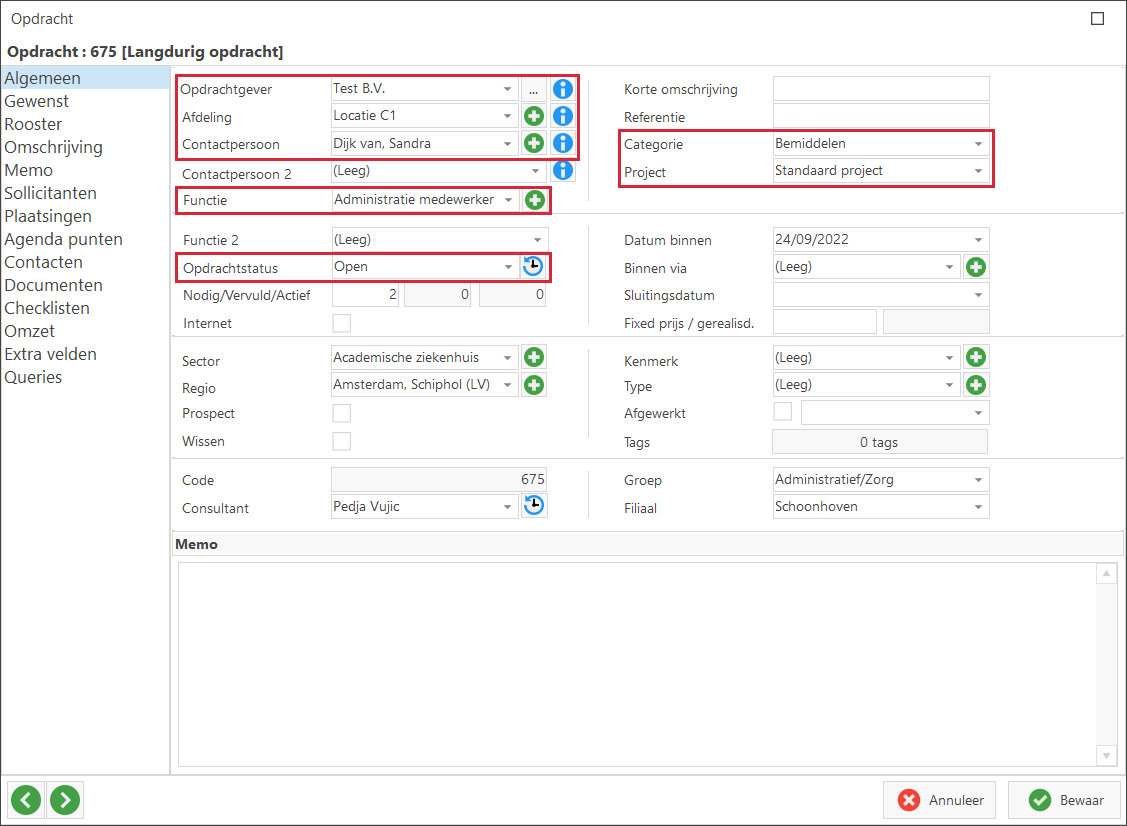
Het onderdeel Algemeen van een nieuwe opdracht. Kies de Functie. Staat die er niet bij, voeg hem dan toe met het knopje
 Functie aanmaken. Vul eventueel een Korte omschrijving in; die telt mee als zoekwoord bij het zoeken naar geschikte kandidaten.
Kies Categorie en Project. Die bepalen later hoe er wordt verloond en gefactureerd. Heeft je bureau er maar één van, dan staat die er al. Controleer ook Sector en Regio.
Kies een Opdrachtstatus, bijvoorbeeld open, en vul bij Nodig/Vervuld/Actief in hoeveel mensen er nodig zijn. Bij een diensten-opdracht staan deze velden er niet.
Klik in de lijst links op Gewenst en vul in waar de kandidaat aan moet voldoen: periode (Van / Tot datum), werktijden, opleiding, rijbewijs, vaardigheden, het aantal uren per dag, Salaris / Tarief. Hoe meer je hier invult, hoe beter het zoeken naar geschikte kandidaten werkt. Wijkt de werkplek af van het adres van de afdeling, vul dan de Werklocatie in.
Onder Gewenst staan twee tabbladen met vrije tekst: Werkzaamheden (wat de kandidaat gaat doen) en Werk resultaat (wat er aan het eind klaar moet zijn). De knopjes ernaast werken op het tabblad dat open staat: ... (Open editor), C (Spellingscontrole) en AI (Open AI). In een opdrachtsjabloon zet je de tekst neer met
%%Opdracht_Werkzaamheden%%en%%Opdracht_Werk_resultaat%%(zie Alle sjablooncodes).Wil je de opdracht als vacature publiceren? Klik dan op Omschrijving en schrijf de vacaturetekst. Met Invoegen Bedrijfprofiel tekst zet je de beschrijving van de opdrachtgever erin, met Sjablonen een vaste tekst. Zie Een opdracht op vacaturesites zetten.
Klik op
 Bewaar.
De opdracht staat in de lijst Opdrachten en bij de opdrachtgever onder Opdrachten. Je kunt nu geschikte kandidaten zoeken of, bij een diensten-opdracht, het rooster maken.
Welke soort kies je?
De soort bepaalt welke onderdelen de opdracht heeft. Welke soorten je kunt kiezen, stelt je bureau in. Gebruikt je bureau er maar één, dan vraagt APM er niet naar.
| Soort | Gebruik je voor | Wat valt weg |
|---|---|---|
| Langdurige opdracht | Uitzenden of detacheren voor een langere periode, met een vaste kandidaat. | Niets. |
| Diensten opdracht | Losse diensten, bijvoorbeeld in de zorg of horeca, die je per dag of dienst invult. | De onderdelen Omschrijving en Sollicitanten, en de velden voor opdrachtstatus en aantal mensen. Het vinkje Internet gaat uit. |
| Werving & Selectie opdracht | Werving van een kandidaat die bij de opdrachtgever zelf in dienst gaat. | Het onderdeel Rooster. |
Heb je de verkeerde soort gekozen? Selecteer de opdracht in de lijst Opdrachten en klik op  Verander soort opdracht.
De onderdelen van het opdrachtscherm
Welke onderdelen je links ziet en in welke volgorde, stelt je beheerder per toegangsgroep in; Algemeen staat altijd bovenaan. Met  Vorige en
 Volgende onderaan blader je door de opdrachten in de lijst.
| Onderdeel | Waarvoor |
|---|---|
| Algemeen | Opdrachtgever, functie, categorie, project, status en de vinkjes Prospect, Wissen, Afgewerkt en Internet. |
| Gewenst | De eisen aan de kandidaat. Hierop zoekt APM geschikte kandidaten. |
| Rooster | De diensten van de opdracht. Zie Een rooster maken. |
| Omschrijving | De vacaturetekst, met opmaak. |
| Memo | Interne aantekeningen. |
| Sollicitanten, Plaatsingen | Wie je hebt voorgesteld en wie er werkt. Zie Een kandidaat plaatsen. |
| Agenda punten, Contacten, Documenten, Checklisten | Het dossier van de opdracht. |
| Omzet | De facturen van deze opdracht. |
| Extra velden, Queries | Velden en overzichten die je bureau zelf heeft toegevoegd. |
Prospect-opdracht en afgewerkt
Is de opdracht nog niet zeker, zet dan het vinkje Prospect aan. Zolang dat aan staat, controleert APM de verplichte velden niet, en kun je nog geen kandidaat plaatsen. Zet het vinkje uit zodra de opdracht rond is; bij Bewaar controleert APM dan of alles is ingevuld.
Is de opdracht helemaal klaar, inclusief de laatste uren? Zet dan het vinkje Afgewerkt aan en vul de datum in. Dat lukt alleen als er geen actieve plaatsingen meer zijn en geen plaatsing met een einddatum na die datum.
Sneller: een opdracht kopiëren
Vraagt een opdrachtgever opnieuw hetzelfde soort medewerker? Kopieer dan een bestaande opdracht.
Selecteer in de lijst Opdrachten de opdracht die je wilt kopiëren.
Klik op
 Kopiëren en beantwoord de vraag "U gaat opdracht kopiëren. Doorgaan?" met Ja.
Open de kopie met
 Wijzigen, kies een opdrachtstatus, pas aan wat anders is en zet het vinkje Prospect uit.
De kopie heeft een nieuw nummer en staat geselecteerd in de lijst. Algemeen, Gewenst, de omschrijving en de extra velden zijn overgenomen. De kopie staat op prospect en heeft nog geen opdrachtstatus; sollicitanten, plaatsingen en rooster gaan niet mee.
Komt een opdracht vaak terug? Met  Opdracht kopiëren naar opdrachtgever profiel bewaar je de eisen als vast profiel onder Gewenst bij de opdrachtgever.
Als het niet lukt
Bij Bewaar verschijnt het venster "Verplichte velden"
Er ontbreekt nog iets; het venster zegt wat. Standaard zijn verplicht: opdrachtgever, afdeling, contactpersoon, functie (in de lijst staat Functie1), sector, regio, categorie, project, filiaal, groep en consultant, en behalve bij diensten-opdrachten ook datum binnen en opdrachtstatus. Je bureau kan daar eigen velden aan toevoegen.
"Actieve opdracht mag niet prospect zijn"
Er lopen al plaatsingen bij deze opdracht, maar het vinkje Prospect staat nog aan. Zet het uit.
"Afgewerkt vinkje mag niet aan. Er zijn nog actieve plaatsingen!"
Beëindig eerst de plaatsingen bij deze opdracht. Krijg je de melding dat er nog plaatsingen zijn met een einddatum na de afgewerkt-datum, kies dan een latere datum of pas de einddatum van die plaatsing aan.
"De functie van de opdracht en alle onderliggende plaatsingen zal worden aangepast! Doorgaan?"
Je hebt op Functie aanpassen geklikt. Die knop verandert de functie ook in alle plaatsingen bij deze opdracht. Kies Nee als alleen de opdracht anders moet en je nog niemand hebt geplaatst; kies dan gewoon een andere functie in het veld.
"Deze opdracht is gebruikt bij plaatsingen en kan niet worden gewist!"
Een opdracht met plaatsingen of contacten kun je niet wissen. Zet het vinkje Afgewerkt aan als hij klaar is.
"U heeft geen toegang tot dit menu!"
Je mag geen opdrachten aanmaken, kopiëren of wissen. Vraag je beheerder.
Zie ook
- Een geschikte kandidaat zoekenKandidaten die passen bij Gewenst
- Een rooster maken voor een opdrachtDiensten plannen en invullen
- Een opdracht op vacaturesites zettenDe omschrijving naar InGoedeBanen of Knollenstein
Bijgewerkt: november 2026 · gecontroleerd tegen APM versie 2.96