
Handleiding › Aan de slag
Iets snel terugvinden
APM heeft verschillende manieren om iets terug te vinden: een kandidaat op naam, een telefoonnummer ergens in de database, of alle beschikbare kandidaten in een regio. Op deze pagina lees je welke manier je wanneer gebruikt.
Welke manier gebruik je?
| Je wilt … | Gebruik |
|---|---|
| een kandidaat, opdracht of opdrachtgever op naam vinden | het zoekveld rechtsboven in de lijst (zie Werken met lijsten) |
| iemand terugvinden die je net nog open had | Onlangs geopend |
| zoeken op één kolom van de lijst, bijvoorbeeld een postcode | Zoeken (F3) |
| alleen kandidaten zien die aan een paar voorwaarden voldoen | Selecteren (F6) |
| een woord, nummer of e-mailadres overal in APM zoeken | Doorzoeken in de menubalk |
| een scherm dat je vaak gebruikt snel openen | Favorieten |
Zoeken met een tikfout: "Bedoelde u"
In de lijsten Kandidaten en Opdrachtgevers hoeft een naam niet precies te kloppen. Vindt het zoekveld niets, dan zoekt APM zelf naar namen die erop lijken. Daarbij houdt APM rekening met verschillen die in het Nederlands vaak voorkomen, zoals ij en y, c en k, of een dubbele letter. Zoek je op Meyer, dan vindt APM ook Meijer.
Typ de naam in het zoekveld rechtsboven in de lijst en druk op Enter.
Vindt APM de naam niet precies, maar wel namen die erop lijken, dan verschijnt de melding "Er is niets gevonden op "…". Bedoelde u misschien een van de namen in de lijst?". Klik op OK.
Er klapt een lijstje open met hooguit acht namen. De naam die het meest lijkt, staat bovenaan. Klik op de goede naam.
Het scherm van die kandidaat of opdrachtgever opent.
Lijkt geen enkele naam genoeg, dan meldt APM alleen "Er is niets gevonden!". Probeer dan een deel van de naam, of zoek op iets anders met Doorzoeken.
david dijkhuizen vindt dus ook Dijkhuizen, David. Op woonplaats zoekt het zoekveld bewust niet; anders krijg je bij een plaatsnaam iedereen uit die plaats. In de lijst Opdrachten werkt "Bedoelde u" (nog) niet.Onlangs geopend
Naast het zoekveld in de lijsten Kandidaten, Opdrachten, Opdrachtgevers en Facturen staat een keuzelijst met de tekst (Onlangs geopend). Klik erop en je ziet wat je het laatst hebt geopend. Kies een regel en het scherm gaat meteen open. Je hoeft dus niet opnieuw te zoeken naar iemand die je net nog had.
Zoeken in één kolom (F3)
Met  Zoeken zoek je in één kolom van de lijst die open staat, bijvoorbeeld op postcode of telefoonnummer.
Klik in de werkbalk van de lijst op
Zoeken, of druk op F3. Het venster Zoeken opent.Kies bij Zoek veld de kolom waarin je wilt zoeken.
Typ bij Zoek tekst wat je zoekt.
Klik op Zoek.
APM zet de cursor in de lijst op de eerste regel die past.
Drie vinkjes in dit venster bepalen hoe er gezocht wordt. APM onthoudt ze voor de volgende keer.
- Stapsgewijs zoeken: APM zoekt al terwijl je typt.
- Veld moet beginnen met "Zoek tekst": alleen regels waarvan de kolom met jouw tekst begint.
- Sluiten na gevonden resultaat: het venster gaat vanzelf dicht zodra er iets is gevonden.
Een selectie maken (F6)
Met  Selecteren bepaal je welke kandidaten de lijst laat zien, bijvoorbeeld alleen de kandidaten met een bepaalde functie in één regio. Het voorbeeld hieronder gaat over kandidaten. De lijsten Opdrachten en Opdrachtgevers hebben een vergelijkbaar venster: Opdracht selectie en Opdrachtgever selectie.
Open de lijst Kandidaten en klik in de werkbalk op
Selecteren, of druk op F6. Het venster Kandidaat selectie opent.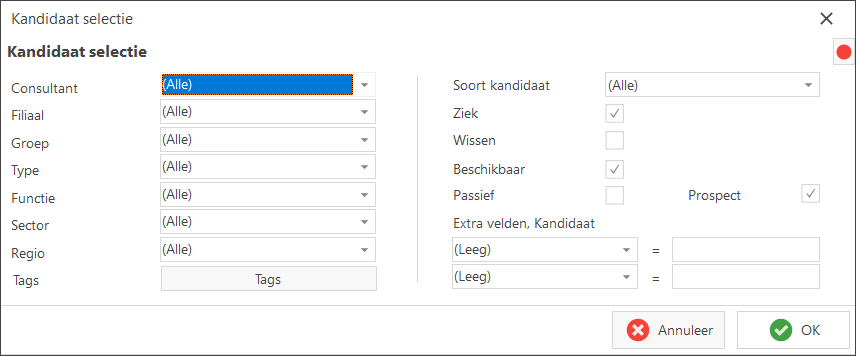
Het venster Kandidaat selectie Kies in de keuzelijsten waarop je wilt selecteren, bijvoorbeeld een Functie en een Regio. Een lege keuzelijst betekent: alles.
Zet de vinkjes zoals je wilt (zie de tabel hieronder).
Klik op
 OK.
De lijst Kandidaten toont nu alleen de kandidaten die aan je selectie voldoen.
| Onderdeel | Wat het doet |
|---|---|
| Consultant, Groep, Filiaal | Alleen kandidaten van die consultant, groep of dat filiaal. Mag je van je beheerder alleen je eigen kandidaten zien, dan heeft deze keuze geen effect. |
| Type, Sector, Functie, Regio | Alleen kandidaten met dat type, of met die sector, functie of regio bij hun wensen. |
| Soort kandidaat | (Alle), Flexwerker, Zzp'er of W&S. |
| Tags, Extra velden, Kandidaat | Alleen kandidaten met bepaalde tags, of met een bepaalde waarde in een extra veld van je bureau. |
| Vinkjes Beschikbaar, Ziek, Passief, Wissen, Prospect | Vinkje aan: kandidaten met dit kenmerk tellen mee. Vinkje uit: kandidaten met dit kenmerk laat APM weg. Haal je bijvoorbeeld het vinkje bij Wissen weg, dan zie je geen gewiste kandidaten meer. Let op: haal je het vinkje bij Beschikbaar weg, dan zie je juist alleen de kandidaten die niet beschikbaar zijn. |
Je selectie bewaren als standaard
Gebruik je bijna altijd dezelfde selectie? Zet alles goed en klik in het venster op  Als standaard gebruiken. APM meldt "Opgeslagen!". Voortaan begint de lijst Kandidaten met deze selectie. Die standaard geldt alleen voor jou.
Selecteren of er nog keuzes ingevuld zijn of vinkjes uit staan. Maak een keuzelijst leeg door hem aan te klikken en op Delete te drukken.Doorzoeken: zoeken in de hele database
Weet je niet waar iets staat? Met Doorzoeken zoek je een woord, nummer of e-mailadres in een keer in alle belangrijke gegevens van APM.
Klik in de menubalk op Doorzoeken. Het venster Doorzoeken opent.
Vink aan waarin je wilt zoeken: Agendapunten, Contacten, Contactpersonen, Facturen, Kandidaten, Opdrachten en Opdrachtgevers. Standaard staat alles aan.
Typ je zoekterm in het zoekveld, bijvoorbeeld een telefoonnummer, een IBAN of een deel van een e-mailadres.
Klik op
Doorzoeken of druk op Enter. In het venster zie je welk onderdeel APM op dat moment doorzoekt.De resultaten staan per soort gegroepeerd. Klik op het pijltje voor een groep, bijvoorbeeld Kandidaten, om hem open te klappen.
Dubbelklik op een resultaat.
Het scherm van die kandidaat, opdracht, opdrachtgever, dat contact of agendapunt opent.
Doorzoeken kijkt niet alleen naar namen, maar ook naar bijvoorbeeld adres, postcode, telefoonnummers, e-mailadressen, KvK-nummer, IBAN en de memo's. De zoekterm wordt als één geheel gezocht: typ je twee woorden, dan vindt APM alleen tekst waarin die twee woorden precies zo naast elkaar staan. Per soort toont APM hooguit de eerste 100 resultaten. Je ziet alleen wat je volgens je rechten mag zien.
Favorieten
In de groep Favorieten onderaan het navigatiemenu zet je de schermen die je het meest gebruikt. Dat menu is van jou alleen.
Een favoriet toevoegen
Zoek in het navigatiemenu het onderdeel dat je wilt toevoegen, bijvoorbeeld Week declaraties in de groep Internet.
Houd Ctrl ingedrukt en sleep het onderdeel naar de groep Favorieten. Laat eerst de muisknop los, daarna Ctrl.
Het onderdeel staat nu in Favorieten. Het staat ook nog op zijn oude plek.
- Volgorde veranderen: sleep een favoriet binnen de groep Favorieten naar een andere plek, nu zonder Ctrl.
- Een favoriet weghalen: klik op de favoriet en druk op Ctrl + W, of kies Tabs › Favorite link wissen.
- Beginnen in Favorieten: wil je dat APM na het inloggen meteen je Favorieten laat zien? Kies dan bij Bestand › Consultant info.. bij Begin met de waarde Favorieten.
Als het niet lukt
"Er is niets gevonden!"
Het zoekveld in de lijst vond geen naam die past, en ook geen naam die erop lijkt. Kijk of er een selectie actief is die de kandidaat verbergt (zie Selecteren), probeer een deel van de naam, of zoek met Doorzoeken.
"Er is niets (meer) gevonden!"
Doorzoeken vond niets. Controleer of de juiste onderdelen zijn aangevinkt en probeer een kortere zoekterm. Doorzoeken zoekt de term als één geheel; laat dus bijvoorbeeld de voornaam weg.
Slepen naar Favorieten lukt niet
Houd Ctrl ingedrukt tijdens het slepen, en laat hem pas los als het onderdeel in Favorieten staat. Zonder Ctrl kun je alleen binnen Favorieten slepen.
"U hebt geen toegang tot dit contact!"
Doorzoeken vond een contact dat voor jou is afgeschermd. Je beheerder bepaalt wie welke contacten mag zien.
Zie ook
- Werken met lijstenZoeken, filteren en exporteren
- Een geschikte kandidaat zoekenKandidaten en opdrachten bij elkaar zoeken
- SneltoetsenSneller werken met het toetsenbord
Bijgewerkt: november 2026 · gecontroleerd tegen APM versie 2.96