
Handleiding › Aan de slag
Werken met lijsten: zoeken, filteren en exporteren
Bijna alles in APM begint in een lijst: kandidaten, opdrachten, opdrachtgevers, declaraties, facturen. Overal werken die lijsten op dezelfde manier. Heb je dit één keer onder de knie, dan vind je overal in APM snel wat je zoekt.
De voorbeelden op deze pagina gaan over de lijst Kandidaten (in het navigatiemenu links onder Gegevens › Kandidaten). In de lijsten Opdrachten en Opdrachtgevers zijn de knoppen hetzelfde.
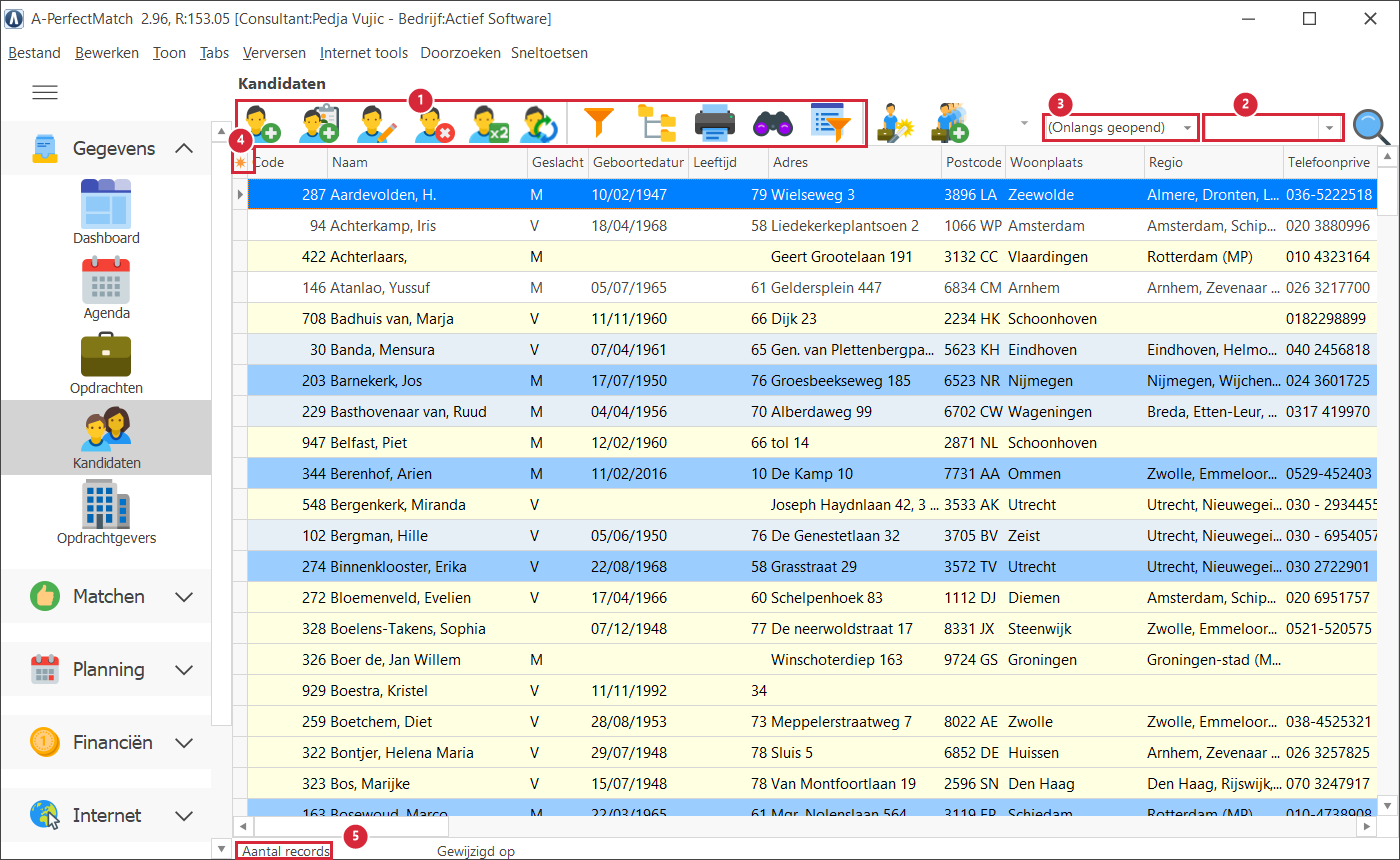
Een regel openen, toevoegen of wissen
| Wat wil je? | Zo doe je het | Met het toetsenbord |
|---|---|---|
| Een regel openen | Dubbelklik op de regel, of selecteer hem en klik op  Wijzigen. | Enter |
| Iets nieuws toevoegen | Klik op  Toevoegen. | Insert |
| Een regel verwijderen | Selecteer de regel en klik op  Wissen. APM vraagt eerst of je het zeker weet. | Ctrl + Delete |
Dezelfde opdrachten vind je ook onder de rechtermuisknop.
Meerdere regels tegelijk selecteren
Handig als je bijvoorbeeld een groep kandidaten tegelijk wilt mailen.
- Losse regels: houd Ctrl ingedrukt en klik op elke regel die je wilt hebben.
- Een reeks onder elkaar: klik op de eerste regel, houd Shift ingedrukt en klik op de laatste.
Snel iemand opzoeken
Rechtsboven in de lijst staat een zoekveld. Daarmee vind je een kandidaat, opdracht of opdrachtgever op naam.
Klik in het zoekveld rechtsboven en typ een deel van de naam, bijvoorbeeld
janofjansen. Je mag ook meerdere woorden typen; APM zoekt dan op alle woorden.Druk op Enter (of F9, of klik op de knop
 naast het veld). APM springt naar de eerste regel die past.
Is het niet de goede? Druk nog een keer op Enter of F9 om naar de volgende te gaan.
Zoek je niet op naam maar op een combinatie van gegevens, zoals woonplaats, functie of beschikbaarheid? Gebruik dan  Selecteren (zie Een selectie maken) of Doorzoeken in de menubalk.
Filteren: alleen de regels zien die je nodig hebt
Met een filter verberg je tijdelijk alle regels die je niet nodig hebt. Bijvoorbeeld: alleen kandidaten uit Rotterdam, of alleen opdrachten met een bepaalde status.
Klik in de werkbalk op
 Filteren. De knop blijft ingedrukt.
Ga met de muis naar de kop van de kolom waarop je wilt filteren, bijvoorbeeld Plaats. Er verschijnt een trechtertje. Klik daarop.
Vink de waarden aan die je wilt zien. De lijst past zich meteen aan.
Onder in de lijst verschijnt een balk met het filter dat aan staat. Met het kruisje haal je het filter weg; met het vinkje zet je het even uit en weer aan.
Filteren te klikken zet je het filteren helemaal uit.Groeperen: regels bij elkaar zetten
Groeperen zet regels met dezelfde waarde bij elkaar, bijvoorbeeld alle kandidaten per consultant. Per groep zie je meteen hoeveel regels erin zitten.
Klik in de werkbalk op
 Groeperen. Boven de lijst verschijnt een balk met de tekst Sleep een kolomkop hierheen om te groeperen op die kolom.
Sleep de kop van een kolom, bijvoorbeeld Consultant, naar die balk.
Klik op het pijltje voor een groep om hem open of dicht te klappen.
Met Ctrl + Shift + U klap je alle groepen in één keer open, met Ctrl + Shift + S klap je ze allemaal dicht. Wil je weer een gewone lijst? Sleep de kolomkop terug naar de lijst.
Sorteren
Klik op de kop van een kolom om de lijst daarop te sorteren. Klik nog een keer om de volgorde om te draaien.
Kolommen kiezen en verplaatsen
Je bepaalt zelf welke kolommen je ziet en in welke volgorde.
- Kolommen tonen of verbergen: klik op het knopje helemaal linksboven in de lijst, in de hoek van de kolomkoppen. Vink de kolommen aan die je wilt zien.
- Een kolom verplaatsen: sleep de kolomkop naar een andere plek.
- Een kolom breder of smaller maken: sleep de rand tussen twee kolomkoppen.
Komt er in een nieuwe versie van APM een kolom bij, bijvoorbeeld Kvk nummer naast Btw nummer in de lijst Kandidaten, en heb je de lijst ooit zelf ingedeeld? Dan zie je de nieuwe kolom misschien niet meteen. Zet hem aan met het knopje linksboven in de lijst.
Alles terugzetten zoals het was
Ben je de weg kwijt in een lijst? Klik in de lijst en druk op Ctrl + Shift + R. Die lijst krijgt dan weer de standaardindeling. Wil je alle lijsten terugzetten, dan kan dat via Bestand › Instellingen.. › Herstellen. Daarna moet je APM opnieuw starten.
Een lijst afdrukken of naar Excel halen
Wat je op het scherm ziet, kun je afdrukken of als Excel-bestand opslaan. Filters, groepering en de kolommen die je gekozen hebt, worden meegenomen.
Zet de lijst eerst zoals je hem wilt hebben: filter, sorteer en kies je kolommen.
Wil je maar een paar regels? Selecteer ze dan (met Ctrl of Shift).
Klik in de werkbalk op
 Grid afdrukken. Het venster Afdrukken opent.
Kies wat je wilt:
- naar scherm om een afdrukvoorbeeld te zien en van daaruit af te drukken;
- naar bestand om een bestand op te slaan.
Heb je regels geselecteerd? Vink dan alleen geselecteerde records aan.
Klik op OK. Bij naar bestand kies je daarna waar je het bestand wilt opslaan en als welk type: Excel bestanden (*.xlsx), het oudere .xls of Csv bestanden (*.csv).
Zie je de knop Grid afdrukken niet, of mag je hem niet gebruiken? Afdrukken en exporteren is een recht dat je beheerder per toegangsgroep aan of uit zet. Vraag het aan je beheerder als je het nodig hebt.
Een selectie maken op meerdere gegevens
Met Selecteren (sneltoets F6) open je een apart scherm waarin je op veel gegevens tegelijk kunt zoeken, bijvoorbeeld alle beschikbare kandidaten met een bepaalde functie in een regio. De lijst toont daarna alleen de kandidaten die aan je selectie voldoen. Hoe dat scherm werkt, staat in Iets snel terugvinden.
De handigste toetsen in een lijst
| Toets | Wat het doet |
|---|---|
| Enter | Geselecteerde regel openen |
| Insert | Toevoegen |
| Ctrl + Delete | Wissen |
| F3 | Zoeken in de lijst |
| F6 | Selectie maken |
| F9 | Volgende zoekresultaat (snelzoekveld) |
| Ctrl + Shift + R | Lijst terugzetten naar de standaardindeling |
| Ctrl + Shift + U / S | Alle groepen open- / dichtklappen |
Een volledig overzicht van alle sneltoetsen vind je in APM zelf onder Sneltoetsen in de menubalk.
Als het niet lukt
Ik zie minder regels dan ik verwacht
Waarschijnlijk staat er nog een filter aan. Kijk onder in de lijst of daar een filterbalk staat en klik op het kruisje. Staat er geen filter, kijk dan of er een selectie actief is (via Selecteren), of klik op  Verversen.
Een kolom is verdwenen
Klik op het knopje linksboven in de lijst en vink de kolom weer aan. Lukt dat niet, zet de lijst dan terug met Ctrl + Shift + R.
Het zoekveld vindt iemand niet die er wel in staat
Het snelzoekveld zoekt alleen op naam. Staat er een filter of selectie aan, haal die dan eerst weg en probeer het opnieuw. Zoek je op iets anders dan de naam, gebruik dan Selecteren of Doorzoeken.
Zie ook
- Een kandidaat plaatsen bij een opdrachtVan geschikte kandidaat tot plaatsing
- Een weekdeclaratie invoerenUren van een kandidaat vastleggen
Bijgewerkt: november 2026 · gecontroleerd tegen APM versie 2.96