
Handleiding › Communicatie
Sms, WhatsApp en pushberichten
Een kort bericht is vaak sneller dan een mail: een dienst die openstaat, een herinnering aan het werkbriefje, een vraag of iemand morgen kan. Vanuit APM stuur je een sms naar één of veel mensen, bereid je een WhatsApp-bericht voor, of stuur je een pushbericht naar de app van je bureau.
Welk soort bericht?
| Sms | Pushbericht | ||
|---|---|---|---|
| Aan | Eén of meer mobiele nummers | Eén persoon tegelijk | Eén of meer mensen die de app van je bureau gebruiken |
| Verstuurd door | APM, via de sms-dienst van je bureau | Jijzelf, in WhatsApp; APM zet het bericht klaar | APM, via de app |
| Nodig | Een sms-account, ingesteld door je beheerder | WhatsApp op je computer, of WhatsApp Web | De eigen app van je bureau |
Een sms sturen
Selecteer in de lijst de mensen die het bericht moeten krijgen.
Klik op de sms-knop van die lijst:
- in Kandidaten:
 Smsen;
- in Geschikte kandidaten: SMS geselecteerde kandidaten;
- bij een opdracht onder Sollicitanten en in Declaratie controle:
 SMS geselecteerde kandidaten;
- in een opdrachtgever onder Contactpersonen: Smsen;
- in een kandidaat onder Contacten: SMS;
- in het resultaat van een query: SMS versturen.
Het venster SMS opent. Onder Nummers staan de mobiele nummers en namen al.
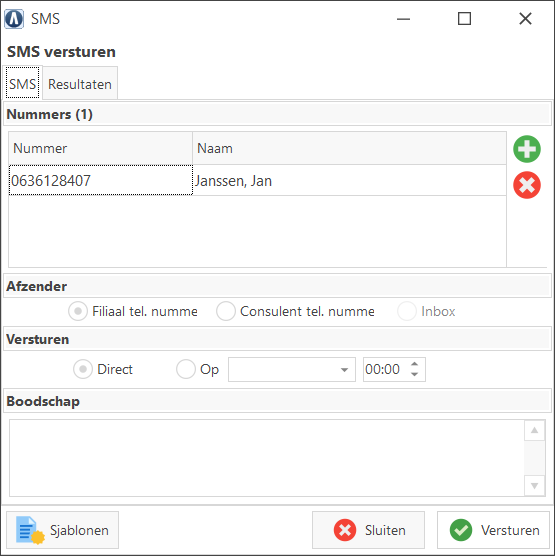
Het venster SMS. - in Kandidaten:
Typ het bericht bij Boodschap. Boven het vak zie je hoeveel tekens het bericht heeft en hoeveel sms'en dat worden: elke 160 tekens is één sms.
Kies bij Afzender welk nummer de ontvanger ziet: Filiaal tel. nummer, Consulent tel. nummer (jouw nummer) of Inbox (antwoorden komen dan in de inbox van de sms-dienst).
Kies bij Versturen voor Direct, of voor Op met een datum en tijd om het bericht later te laten versturen.
Klik op
 Versturen.
Het tabblad Resultaten toont wat de sms-dienst terugmeldt. Afhankelijk van de instellingen van je bureau legt APM de sms als contact vast bij de kandidaat of contactpersoon met dat mobiele nummer. Sluit het venster met Sluiten.
Een nummer toevoegen of weghalen doe je met  Toevoegen en
 Wissen boven de lijst Nummers. Een leeg sms-venster open je met Internet tools › SMS... Met de knop
 Sjablonen in het venster laad je een tekstbestand met een standaardtekst. Wil je dat APM namen en andere gegevens invult, begin dan vanuit het venster Sjablonen (zie Met een sjabloon).
Een WhatsApp-bericht sturen
Selecteer de kandidaat of contactpersoon. WhatsApp werkt met één persoon tegelijk.
Klik op
 WhatsApp. Die knop staat in Kandidaten, Geschikte kandidaten en Declaratie controle, bij een opdracht onder Sollicitanten, in een kandidaat onder Contacten en in een opdrachtgever onder Contactpersonen. Het venster WhatsApp opent met het nummer bij Mobiel nummer.
Typ het bericht bij Boodschap.
Klik op
Versturen.WhatsApp opent met het gesprek en het bericht klaar. Controleer het en klik in WhatsApp op verzenden.
Het bericht is verstuurd vanuit jouw eigen WhatsApp. Heeft je bureau het scannen van WhatsApp-berichten aangezet, dan legt APM het als contact vast.
- Welke WhatsApp opent? Staat de WhatsApp-app op je computer, dan opent APM die; je hoeft dan niet steeds in te loggen. Anders opent APM WhatsApp Web in de browser. Je beheerder kan instellen dat altijd WhatsApp Web wordt gebruikt, bijvoorbeeld als je zakelijke nummer alleen daar gekoppeld is.
- Buitenlands nummer? Een nummer zonder
+of00ervoor ziet APM als Nederlands nummer en krijgt+31. Zet bij een buitenlands nummer dus altijd de landcode ervoor, bijvoorbeeld+32of0049. - WhatsApp Web in APM: met Internet tools › WhatsApp (intern) of Ctrl + Shift + W open je WhatsApp Web in een venster binnen APM, bijvoorbeeld om berichten te lezen.
Een pushbericht sturen
Een pushbericht verschijnt als melding op de telefoon van een kandidaat of contactpersoon die de app van je bureau gebruikt en daarin is ingelogd. Wie de app niet heeft, krijgt niets.
Selecteer de ontvangers en klik op de pushknop:
 Push berichten in Geschikte kandidaten en het planbord voor opdrachten,
 Push in Declaratie controle, of Push bericht sturen in het resultaat van een query. Het venster Push opent.
Controleer onder Ids wie het bericht krijgt. Alleen aangevinkte regels krijgen het. Met de rechtermuisknop kies je Alles markeren of Markering wissen.
Vul het Onderwerp en de Boodschap in. Bij Actie kan staan wat de app moet openen als de ontvanger op de melding tikt; laat dat staan zoals het is ingevuld.
Klik op
Versturen.
Het tabblad Resultaten toont per ontvanger of het gelukt is. Afhankelijk van de instellingen van je bureau komt er een contact bij de ontvanger.
Met een sjabloon
In het venster Sjablonen van een kandidaat, opdracht of opdrachtgever staat het tabblad SMS / WhatsApp / Push (vanuit de agenda: SMS / WhatsApp). Kies daar de ontvanger en het tekstsjabloon, en klik op SMS, WhatsApp of Push. Het juiste venster opent met de tekst al ingevuld, inclusief naam en andere gegevens. Hoe je zo'n venster opent, lees je in Een e-mail of brief maken met een sjabloon.
Als het niet lukt
"SMS inlognaam en wachtwoord of api key moeten ingevuld zijn in tabel onderhoud!"
De sms-koppeling is niet (goed) ingesteld. Vraag je beheerder de gegevens van het sms-account in te vullen.
"Nummer(s) moet(en) ingevuld zijn!"
De lijst Nummers is leeg. Van de geselecteerde mensen heeft niemand een mobiel nummer in APM. Vul de nummers aan, of voeg ze toe met Toevoegen.
"Nummer … is niet geldig (min. 10 karakters)!"
Dat nummer is te kort. Verbeter het in de lijst Nummers, of haal het weg met Wissen, en klik opnieuw op Versturen.
"Er moet een boodschap ingevuld zijn!" of "Er moet een onderwerp ingevuld zijn!"
Vul de tekst in, en bij een pushbericht ook het onderwerp.
"App Id(s) moet(en) ingevuld zijn!" of "App Id … is niet geldig (te klein)!"
Geen van de geselecteerde mensen gebruikt de app, of de registratie van de app is niet compleet. Vraag de kandidaat of contactpersoon om in de app in te loggen en probeer het later opnieuw. Gebruik anders sms of WhatsApp.
WhatsApp opent in de browser terwijl de app op mijn computer staat
Je beheerder heeft misschien ingesteld dat altijd WhatsApp Web wordt gebruikt. Of APM kon de app niet starten; dan kiest APM vanzelf de browser. Log in WhatsApp Web in door de QR-code te scannen met je telefoon.
Zie ook
- Een e-mail of brief maken met een sjabloonOok voor sms, WhatsApp en push
- Een groep mensen tegelijk mailenMailings, BCC en de mailing tabel
- Agenda en contactmomenten bijhoudenWat er is verstuurd terugzien
Bijgewerkt: november 2026 · gecontroleerd tegen APM versie 2.96