
Handleiding › Communicatie
Een groep mensen tegelijk mailen
Wil je een vacature onder een groep kandidaten verspreiden, of een kandidaat voorstellen aan een aantal opdrachtgevers? Selecteer de mensen in een lijst en mail ze in één keer: met één mail waarin iedereen in BCC staat, of met een persoonlijke mail per persoon.
Welke manier kies je?
| Stuur via BCC | Stuur via sjablonen | |
|---|---|---|
| Wat het is | Eén e-mail met alle adressen in het BCC-veld. Ontvangers zien elkaars adres niet. | Een eigen e-mail per persoon, met de naam en andere gegevens van die persoon ingevuld. |
| Gebruik als | de tekst voor iedereen gelijk is en je hem nog wilt typen of aanpassen. | je iedereen persoonlijk wilt aanspreken, of per persoon een cv of bijlage wilt meesturen. |
| Waar komt de mail | Hij opent in Outlook; jij verstuurt hem. | In Outlook bij Concepten, of hij wordt meteen verstuurd (zie Concept of direct versturen). |
Waar vind je de knop?
De knop opent steeds een klein menu met de twee keuzes. In de lijsten Kandidaten en Opdrachtgevers heet hij  Emailen. In Geschikte kandidaten, Geschikte opdrachtgevers en Geschikte opdrachten heet hij Email geselecteerde kandidaten, … opdrachtgevers of … contactpersonen. Bij een opdracht onder Sollicitanten maakt
 Email alle kandidaten meteen een BCC-mail van de geselecteerde sollicitanten.
Zo doe je het: één mail in BCC
Selecteer in de lijst de mensen die je wilt mailen. Houd Ctrl ingedrukt en klik op elke regel, of klik op de eerste en met Shift op de laatste. Zie Werken met lijsten voor het selecteren van een gefilterde groep.
Klik op
Emailen en kies Stuur via BCC. Het venster Sjablonen opent met de lijst BCC-sjablonen.Kies een sjabloon en klik op Aanmaken. Wil je zelf een tekst typen, klik dan op Aanmaken leeg.
Outlook opent een nieuwe e-mail met alle e-mailadressen in BCC. Vul het onderwerp en de tekst aan en verstuur hem.
APM gebruikt de adressen uit de kolom Email van de lijst. Iemand zonder e-mailadres wordt overgeslagen.
Zo doe je het: een persoonlijke mail per persoon
Selecteer in de lijst de mensen die je wilt mailen.
Klik op
Emailen en kies Stuur via sjablonen. Het venster Sjablonen opent met drie tabbladen: Email, Mogelijke velden en Bijlagen.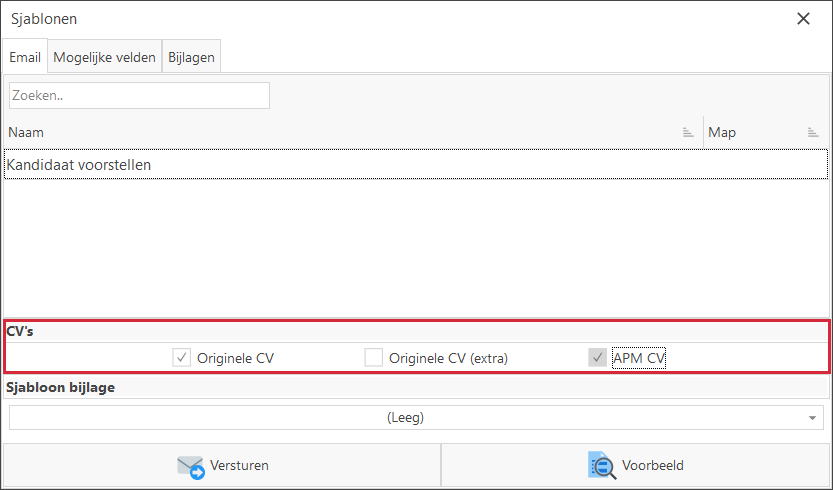
Het venster voor een mailing. Kies op het tabblad Email het sjabloon.
Wil je bij iedereen een vaste bijlage meesturen? Ga naar het tabblad Bijlagen en klik op
 Bijlagen toevoegen. Met
 Wissen en
 Leeg maken haal je bijlagen weer weg. Een Word-sjabloon dat als pdf mee moet, kies je bij Sjabloon bijlage.
Klik op
 Voorbeeld. APM maakt de mail voor de eerste persoon en opent hem in Outlook. Controleer of alles goed is ingevuld en sluit hem daarna zonder te versturen.
Klik op
Versturen.
Een venster toont de voortgang: "Concepten worden gemaakt" of "Emails worden verzonden". Iedere geselecteerde persoon met een e-mailadres krijgt een eigen mail.
Concept of direct versturen
- Gewoon, via Outlook: de mails komen in Outlook in de map Concepten. Zo kun je er een paar nalezen voordat ze weg gaan. Afhankelijk van de instellingen van je bureau vraagt APM eerst "Emails direct verzenden?". Kies Ja om ze meteen te versturen.
- Via de mailserver van je bureau (SMTP): heeft je beheerder dat ingesteld, dan gaan de mails meteen de deur uit en komen ze niet in Outlook. Zijn er meerdere afzenders ingesteld, dan kies je eerst met welk adres je verstuurt. APM vraagt dat één keer voor de hele mailing.
Een kandidaat voorstellen aan meerdere opdrachtgevers
Zo stuur je het cv van een kandidaat in één keer naar een aantal contactpersonen.
Zoek bij de kandidaat de geschikte opdrachtgevers of opdrachten (Geschikte opdrachtgevers of Geschikte opdrachten in de lijst Kandidaten).
Selecteer de opdrachtgevers of opdrachten waar je de kandidaat wilt voorstellen.
Klik op
Email geselecteerde opdrachtgevers (of contactpersonen) en kies Stuur via sjablonen (of Stuur via sjabloon).Kies het sjabloon en vink onder CVs aan wat mee moet: Originele CV, APM CV (het cv dat APM maakt in de huisstijl van je bureau) en/of Originele CV (extra).
Klik op Voorbeeld om te controleren, en daarna op Versturen.
Iedere contactpersoon krijgt een eigen mail met het cv van de kandidaat als bijlage.
De mailing tabel: een groep verzamelen uit verschillende lijsten
Soms komen de mensen die je wilt mailen niet uit één lijst. Dan verzamel je ze eerst in de mailing tabel, een tijdelijke lijst die je vult vanuit verschillende schermen.
Selecteer in een lijst de mensen en klik op
 Zet geselecteerde kandidaten in de mailing tabel. Die knop staat in onder meer Kandidaten, Opdrachtgevers, Opdrachten, Geschikte kandidaten, Geschikte opdrachten, Geschikte opdrachtgevers. In Declaratie controle, in een opdrachtgever onder Contactpersonen en bij een opdracht onder Sollicitanten is het de kleinere knop
 Zet geselecteerde … in de mailing tabel.
Herhaal dit in andere lijsten tot iedereen erin staat.
Wil je controleren wie erin staat? Ga naar Bestand › Mailing tabel... Met
Wissen haal je geselecteerde regels weg.Ga naar Bestand › Queries.., kies de query voor de mailing tabel (een voor kandidaten, een voor contactpersonen) en klik op Uitvoeren.
Klik op
Email zenden en kies Stuur via BCC of Stuur via sjablonen... Verder gaat het zoals hierboven.Klaar? Maak de mailing tabel leeg: open Bestand › Mailing tabel.. en klik op
Leeg maken. Beantwoord "Mailing tabel leeg maken?" met Ja.
De mailing is verstuurd en de mailing tabel is weer leeg voor de volgende keer.
Op dezelfde manier kun je elke query mailen die een lijst met mensen oplevert, bijvoorbeeld alle beschikbare kandidaten in een regio. Zie Een vraag stellen aan je gegevens.
Als het niet lukt
"Geen email adres gevonden!"
Geen van de geselecteerde mensen heeft een e-mailadres in APM. Controleer of je wel de juiste regels hebt geselecteerd, en vul de ontbrekende adressen aan.
"Dit sjabloon kan niet als mailing worden verstuurd."
Het gekozen sjabloon is geen Outlook-sjabloon, of het is leeg. Een mailing heeft een Outlook-sjabloon nodig met een ontvanger, een BCC-veld en een onderwerp. Kies een ander sjabloon of laat je beheerder dit sjabloon herstellen.
"Niet alle e-mails zijn verstuurd:"
Onder deze melding staan de adressen die de mailserver niet accepteerde, met de reden. De andere mails zijn wel verstuurd. Controleer de genoemde adressen en stuur die mensen apart een mail.
Ik zie geen enkel sjabloon in de lijst
Voor mailings zijn aparte sjablonen nodig, in Bestand › Sjablonen & Rapporten.. onder Bulk mailingen (BCC emails, Kandidaten of Opdrachtgevers). Vraag je beheerder er een toe te voegen; zie Een eigen sjabloon maken.
"De verbinding met Outlook kon niet tot stand worden gebracht."
Sluit APM en Outlook allebei af en start ze opnieuw.
Zie ook
- Een eigen sjabloon makenOok voor mailings en BCC
- Sms, WhatsApp en pushberichtenEen groep een kort bericht sturen
- Een vraag stellen aan je gegevensEen precieze groep selecteren met een query
Bijgewerkt: november 2026 · gecontroleerd tegen APM versie 2.96