
Handleiding › Communicatie
Agenda en contactmomenten bijhouden
In de agenda zet je wat er nog moet gebeuren: een gesprek, een terugbelafspraak, een evaluatie. Een contact legt vast wat er al is gebeurd: dat je iemand hebt gebeld, gemaild of gesproken. Samen laten ze zien wat er met een kandidaat of opdrachtgever is afgesproken, ook voor je collega's.
Je agenda
Ga naar Gegevens › Agenda. Je ziet de agendapunten van de gekozen dag, plus eerdere punten die nog niet zijn afgewerkt. Kies links onderin in de kalender een andere dag om die te bekijken. Onder de lijst staat de omschrijving van het agendapunt dat je hebt geselecteerd.
Welke agendapunten je ziet, stel je in met  Selecteren (F6). In het venster Agenda selectie kies je bijvoorbeeld een andere consultant, een groep of filiaal, alleen afgewerkte of niet-afgewerkte punten, het Aantal dagen vooruit, of een kandidaat of opdrachtgever. Klik op OK. Met het knopje Als standaard gebruiken bewaar je deze keuze voor de volgende keer.
Een agendapunt toevoegen
Klik in de agenda op
 Toevoegen (Ins). Het venster Agenda opent op het tabblad Invoer.
Werk je in een kandidaat, opdracht of opdrachtgever? Gebruik dan
 Agendapunt maken in de lijst, of Agenda onder Contacten. De kandidaat of opdrachtgever is dan al ingevuld.
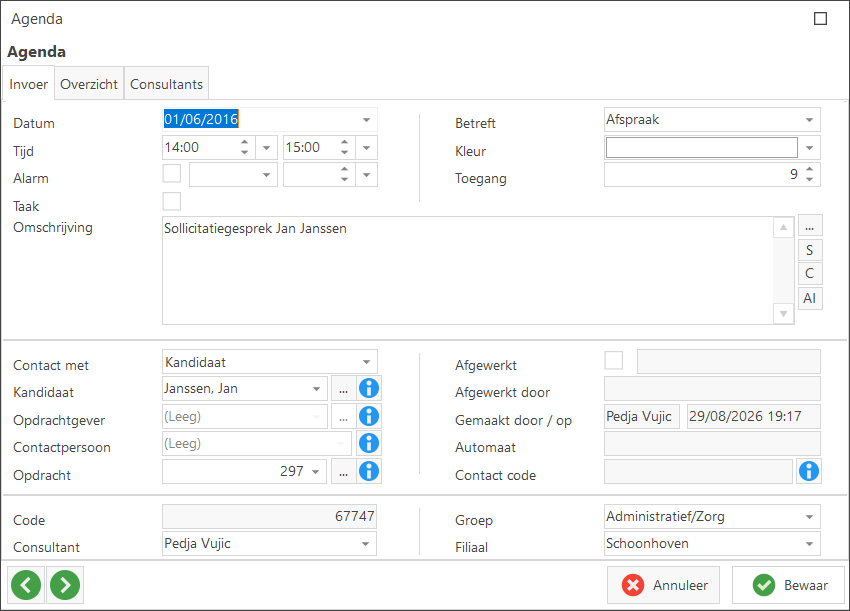
Een nieuw agendapunt. Vul de Datum en de begin- en eindtijd bij Tijd in.
Kies bij Betreft waar het over gaat, en typ bij Omschrijving wat er moet gebeuren. Met het knopje S (Sjabloon invoegen) zet je er een standaardtekst in, met C controleer je de spelling.
Kies bij Contact met of het om een kandidaat, een opdrachtgever of allebei gaat, en vul de Kandidaat, Opdrachtgever, Contactpersoon en eventueel Opdracht in. Begin te typen om te zoeken, of klik op ….
Wil je een herinnering? Zet een Alarm. Op dat moment opent het venster Alarm melding met de agendapunten. Onder elk punt staat de omschrijving (hooguit twee regels), zodat je meteen ziet waar het over gaat.
Klik op
 Bewaar.
Het agendapunt staat in de agenda, en ook bij de kandidaat of opdrachtgever onder Agenda punten.
- Consultant, Groep en Filiaal zijn al ingevuld met de jouwe. Maak je een afspraak voor een collega, kies dan diens naam. Laat je Consultant leeg, dan zien alle consultants het punt.
- Op het tabblad Overzicht zie je de agenda en de afwezigheid van de gekozen consultant, zodat je geen dubbele afspraak maakt. Op het tabblad Consultants zet je het punt in de agenda van meer collega's.
- Met Toegang bepaal je wie het agendapunt mag zien. Taak betekent dat het punt bij het exporteren in je takenlijst van Outlook komt in plaats van in je Outlook-agenda.
Een agendapunt afwerken, herhalen of wissen
- Afwerken: open het punt met
 Wijzigen (Enter), zet het vinkje Afgewerkt aan en klik op Bewaar. Sneller: houd Ctrl ingedrukt en klik in de lijst in de kolom Af.
- Herhalen: selecteer het punt en klik op
 Herhalen. Vul in het venster Agenda punt herhalen de periode in bij Van en Eind:. Kies Wekelijks met de weekdagen en om de hoeveel weken, of Maandelijks, bijvoorbeeld elke eerste maandag van de maand. Klik op Bewaar.
- Wissen: selecteer het punt en klik op
 Wissen (Ctrl + Del). Je kunt alleen je eigen agendapunten wissen.
- Een brief of mail over de afspraak: klik op
 Sjablonen, zie Een e-mail of brief maken met een sjabloon.
Samen met je Outlook-agenda
 Exporteren naar Outlook zet de geselecteerde agendapunten in je Outlook-agenda, met de contactgegevens erbij.
 Importeren uit Outlook toont je komende afspraken uit Outlook. Dubbelklik op een afspraak: het venster Agenda opent met datum, tijd en omschrijving al ingevuld. Vul aan om welke kandidaat of opdrachtgever het gaat en klik op Bewaar. Met Verversen haal je de afspraken opnieuw op.
Een contact vastleggen
Een contact is een korte notitie van een moment waarop je iemand hebt gesproken, gebeld of geschreven: wanneer, met wie, hoe (het contacttype, zoals telefoon of e-mail) en wat er is besproken.
Open de kandidaat en klik in de lijst links op Contacten. (Bij een opdracht of opdrachtgever werkt het hetzelfde.)
Klik op
 Toevoegen. Het venster Contact opent. In de lijsten Kandidaten en Opdrachtgevers heet deze knop Contact maken.
Kies het Contacttype en eventueel de Contactgroep, en typ bij Omschrijving wat er is besproken. Controleer de Datum en Tijd.
Ging het ook over een opdrachtgever, contactpersoon of opdracht? Vul die in.
Klik op
Bewaar.
Het contact staat bij de kandidaat onder Contacten, en ook bij de opdrachtgever of opdracht als je die hebt ingevuld.
Een contact voor een hele groep
Heb je bijvoorbeeld tien kandidaten gebeld over dezelfde vacature? Selecteer ze in Geschikte kandidaten of Declaratie controle en klik op Maak contact voor geselecteerde kandidaten. Bij een opdracht onder Sollicitanten is dat de knop  Contact, in Geschikte opdrachtgevers Maak contact voor geselecteerde opdrachtgevers. Vul het venster Contact één keer in en klik op Bewaar. APM vraagt "U gaat … contacten aanmaken! Doorgaan?" en meldt daarna "Kontakten zijn aangemaakt!".
Vanuit een agendapunt maak je een contact met Maak contact in de agenda: de gegevens en de omschrijving van het agendapunt worden overgenomen.
Alle contacten bekijken
Ga naar Bestand › Contactoverzicht... Het venster Contacten overzicht toont de laatste 500 contacten in je bestand. Onderin staat de omschrijving van het geselecteerde contact. Hangt er een e-mail of document aan het contact, dan opent dat met een dubbelklik.
Met Selecteren opent het venster Contacten selectie. Daarin kies je bijvoorbeeld een consultant, kandidaat of opdrachtgever, een Begindatum en Einddatum, Sleutelwoorden uit de omschrijving, een contacttype of contactgroep, en het Max. aantal resultaten. Met  Kandidaat info en
 Opdrachtgever info open je de kandidaat of opdrachtgever van het contact.
Bellen en de belgeschiedenis
Heeft je bureau telefonie aan APM gekoppeld, dan kun je vanuit APM bellen. Selecteer de kandidaat of contactpersoon en klik op  Bellen. In het venster Bellen staat het nummer al bij Nummer om te bellen; klik op Bellen.
Word je gebeld, dan opent het venster Telefoon op het tabblad Aan de lijn, met de naam van de beller als die in APM staat. Via Bestand › Belgeschiedenis open je hetzelfde venster op het tabblad Belgeschiedenis: je in- en uitgaande gesprekken. Selecteer een gesprek en gebruik de knopjes Terugbellen, Terugbelverzoek (maakt een e-mail met een terugbelverzoek), Info, Contact toevoegen of Agenda toevoegen.
Je eigen ToDo lijst
Voor kleine dingen die je niet aan een kandidaat of opdrachtgever wilt koppelen, heb je een persoonlijke ToDo lijst: Bestand › ToDo lijst, of F7. Klik op  Toevoegen en typ de taak. Vink hem af als hij klaar is.
 Wissen haalt de geselecteerde regel weg,
 Wissen alles de hele lijst (na de vraag "Alles wissen! Weet U het zeker?").
De Agenda Automaat
De Agenda Automaat is een apart programma dat op de achtergrond agendapunten voor je maakt, bijvoorbeeld als het identiteitsbewijs van een kandidaat bijna verloopt of als je al lang geen contact hebt gehad met een opdrachtgever. Zulke punten herken je aan het vinkje Automaat. Welke punten de automaat maakt, stelt je beheerder in bij Tabel onderhoud met Agenda automaat instellingen. De automaat moet altijd draaien; dat regelt je beheerder.
Mist er vandaag een automatisch agendapunt, bijvoorbeeld omdat de automaat niet draaide? Kies dan Verversen › Agenda Automaat (Ctrl+F9), of druk vanuit elk scherm op Ctrl + F9. APM zet de agendadatum een dag terug en start de Agenda Automaat opnieuw, zodat hij de punten van vandaag alsnog maakt.
Bij de fasenregeling maakt de automaat geen agendapunt meer met de tekst "Deze kandidaat moet vanaf Fase B terug naar Fase A wegens werk onderbreking van 26 weken". De faseopmerking bij de kandidaat werkt hij nog wel bij (zie Een fase-overgang doorvoeren).
Als het niet lukt
"U mag agenda punten van andere consultants niet wissen!"
Je kunt alleen agendapunten wissen die op jouw naam staan. Vraag de collega het te doen, of zet het punt op afgewerkt.
"U kunt systeem agenda punten niet wissen!"
Dit punt heeft APM zelf gemaakt. Zet het op afgewerkt als je het hebt gedaan.
Ik zie een agendapunt van een collega niet, of mijn eigen punt van gisteren niet
Kijk welke keuzes er in Selecteren staan, zoals consultant, groep, het aantal dagen of Afgewerkt. Afgewerkte punten van vroegere dagen zie je alleen als je die dag in de kalender kiest. Daarnaast kan een agendapunt via Toegang voor jou afgeschermd zijn.
"Geen contact gevonden!" of "U hebt geen toegang tot dit contact!"
Je probeert in een agendapunt het contact te openen waaruit het is ontstaan. Dat contact is gewist, of je mag het niet zien.
"U heeft geen toegang tot dit menu!"
Je hebt geen recht voor deze handeling, bijvoorbeeld het wissen van agendapunten. Vraag je beheerder.
Zie ook
- Een e-mail of brief maken met een sjabloonEen afspraak bevestigen
- Sms, WhatsApp en pushberichtenEen kort bericht sturen
- Het dashboard gebruikenJe agenda en taken in één oogopslag
Bijgewerkt: november 2026 · gecontroleerd tegen APM versie 2.96