
Handleiding › Communicatie
Een e-mail of brief maken met een sjabloon
Een sjabloon is een standaardbrief of standaardmail waarin APM zelf de gegevens invult: naam, adres, functie, begindatum, jouw handtekening. Je kiest het sjabloon, APM maakt de brief in Word of de e-mail in Outlook, en jij controleert en verstuurt.
Voordat je begint
- Er moeten sjablonen klaarstaan. Die maakt je beheerder of Actief Software; zie Een eigen sjabloon maken.
- Voor een brief heb je Microsoft Word nodig, voor een e-mail Microsoft Outlook op je eigen computer.
Waar vind je de knop Sjablonen?
De knop  Sjablonen staat in de werkbalk van de lijsten Kandidaten, Opdrachten, Opdrachtgevers en Agenda, en ook in Geschikte kandidaten, Geschikte opdrachten en Geschikte opdrachtgevers. In een geopende kandidaat, opdracht of opdrachtgever vind je hem onder Contacten (links in de lijst):
 Sjablonen.
Welke sjablonen je te zien krijgt, hangt af van waar je de knop gebruikt. Bij een kandidaat zie je de kandidaatsjablonen, bij een opdracht de opdrachtsjablonen, enzovoort. Een sjabloon voor een plaatsingsbevestiging vind je dus bij de opdracht of de kandidaat, niet in de agenda.
Zo doe je het
Selecteer in de lijst de kandidaat, opdracht, opdrachtgever of het agendapunt waarvoor je de brief of mail maakt.
Klik op
Sjablonen. Het venster Sjablonen opent.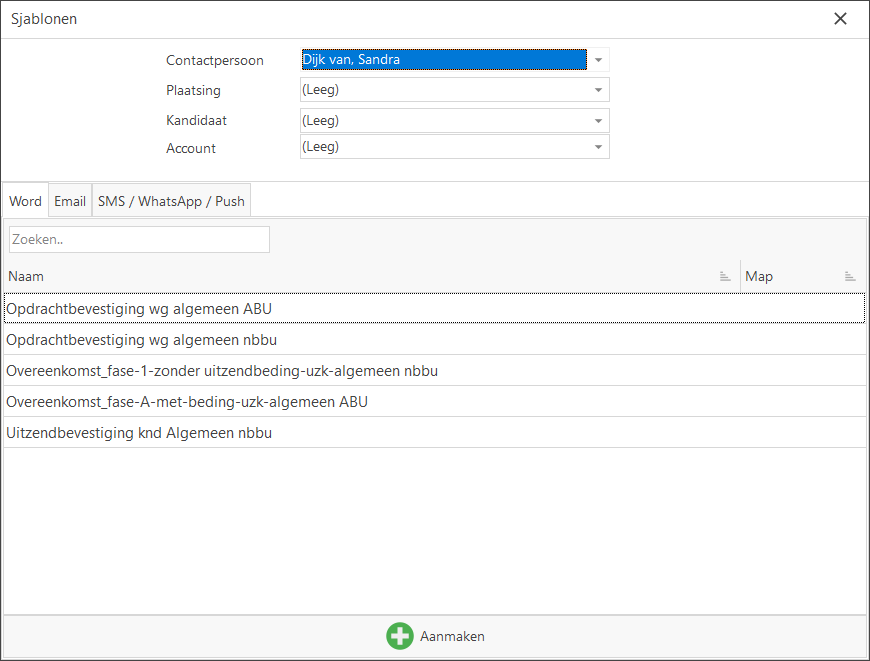
Het venster Sjablonen vanuit een opdracht. Kies bovenin aan wie of waarover de brief gaat. Wat je hier ziet, hangt af van waar je vandaan komt:
- vanuit een kandidaat: Plaatsing;
- vanuit een opdracht: Kandidaat, Contactpersoon, Plaatsing en Account;
- vanuit een opdrachtgever: Contactpersoon, Afdeling, Kandidaat, Plaatsing en Account;
- vanuit de agenda: niets; APM gebruikt de gegevens van het agendapunt.
Kies vooral de plaatsing als het sjabloon gegevens van een plaatsing gebruikt, zoals begindatum, uurloon of werkadres. Zonder plaatsing blijven die gegevens leeg.
Klik op het tabblad Word voor een brief of Email voor een e-mail.
Selecteer het sjabloon in de lijst.
Alleen bij een e-mail: wil je een Word-sjabloon als pdf meesturen, bijvoorbeeld een contract of een bevestiging? Kies dat bij Sjabloon bijlage. Laat het anders op (Leeg) staan.
Klik op Aanmaken, of dubbelklik op het sjabloon.
Een brief opent in Word, een e-mail opent in Outlook, met alle gegevens al ingevuld. Lees hem na en sla de brief op of verstuur de mail zoals je gewend bent.
Afhankelijk van de instellingen van je bureau opent APM daarna het venster Contact, zodat je kunt vastleggen dat je de kandidaat of opdrachtgever hebt aangeschreven. Klik op  Bewaar om het contact op te slaan. Wordt je Outlook gescand op verstuurde mail, dan slaat APM dit venster bij e-mails over: de scan legt het contact dan zelf vast.
Wat een sjabloon nog meer kan doen
Je beheerder kan bij een Word-sjabloon instellen dat er meer gebeurt dan alleen een brief maken. Dat zie je aan wat er na Aanmaken gebeurt:
| Je ziet | Wat er gebeurt |
|---|---|
| Een venster om een bestand op te slaan, met een naam die begint met datum en tijd | Het sjabloon maakt een pdf. Kies waar je hem wilt bewaren. De pdf opent daarna vanzelf. |
| De pdf staat daarna bij Documenten | Het sjabloon koppelt de pdf meteen aan de opdracht, kandidaat of opdrachtgever. |
| Het venster Document/Contract opent op het tabblad Contract | Het sjabloon is een contract. Je kunt het meteen laten ondertekenen; zie Een document digitaal laten ondertekenen. |
| Bij een e-mail een venster om een bijlage te kiezen | Kies een of meer documenten van de kandidaat, de opdracht of de opdrachtgever om mee te sturen. |
Een sms, WhatsApp of pushbericht met een sjabloon
Op het tabblad SMS / WhatsApp / Push staan korte tekstsjablonen. Selecteer er een en klik op SMS, WhatsApp of Push. Het venster om te versturen opent met de tekst en de ontvanger al ingevuld. Hoe je dat afmaakt, lees je in Sms, WhatsApp en pushberichten. Vanuit de agenda heet het tabblad SMS / WhatsApp.
Als APM een sjabloon tegenhoudt
Je bureau kan eigen controles hebben ingesteld. Kies je bijvoorbeeld een contractsjabloon terwijl er bij de kandidaat nog verplichte documenten ontbreken, dan kan APM een melding tonen en het sjabloon niet maken. De tekst van zo'n melding heeft je bureau zelf geschreven; hij zegt meestal wat je moet aanvullen. Los dat op, of kies een ander sjabloon of een andere contactpersoon of plaatsing, en klik opnieuw op Aanmaken.
Er zijn ook meldingen die alleen iets laten weten. Na OK gaat het maken gewoon door.
Als het niet lukt
Het sjabloon dat ik zoek staat niet in de lijst
Controleer eerst of je op de goede plek zit: een opdrachtsjabloon staat niet bij de kandidaat en andersom. Kijk ook op het andere tabblad (Word of Email). Staat het er dan nog niet, dan is het sjabloon misschien afgeschermd voor jouw toegangsgroep. Vraag je beheerder.
"Contactpersoon moet geselecteerd worden!"
Een e-mail vanuit een opdrachtgever gaat naar een contactpersoon. Kies bovenin bij Contactpersoon aan wie de mail moet, en klik opnieuw op Aanmaken.
In de brief of mail staan nog codes zoals %%Pl_Begindatum%%
Die gegevens kon APM niet invullen. Meestal is er bovenin geen plaatsing, kandidaat of contactpersoon gekozen. Sluit het document zonder op te slaan, kies wat ontbreekt en maak het opnieuw. Blijft een code staan, dan hoort hij niet bij dit soort sjabloon; laat je beheerder het sjabloon aanpassen.
"Microsoft Word kon niet worden gestart."
Er draait waarschijnlijk nog een Word op de achtergrond die niet reageert. Sluit alle Word-vensters en probeer het opnieuw. Helpt dat niet, start dan de computer opnieuw op.
"De verbinding met Outlook kon niet tot stand worden gebracht."
Sluit APM en Outlook allebei af en start ze daarna opnieuw. Gebeurt het vaker, meld het dan bij je beheerder; dan kan het met de koppeling tussen APM en Outlook te maken hebben.
"Het e-mailsjabloon kon niet worden geopend."
Outlook kon het sjabloonbestand niet lezen. Probeer het opnieuw na het herstarten van Outlook. Lukt het bij dit ene sjabloon nooit, dan is het bestand misschien beschadigd; laat je beheerder het opnieuw toevoegen.
Word opent het sjabloon niet, of meldt dat het bestand geblokkeerd is
Word blokkeert soms bestanden die van internet of uit een e-mail komen. Dat moet je beheerder oplossen bij het sjabloonbestand zelf: openen in Word, kiezen voor Bewerken inschakelen en het sjabloon daarna opnieuw toevoegen in Bestand › Sjablonen & Rapporten...
Een melding over het sjabloon die hier niet staat
Dat is waarschijnlijk een eigen controle van je bureau (zie hierboven). Vraag je beheerder wat de melding betekent.
Zie ook
- Een eigen sjabloon makenSjablonen toevoegen en de codes die APM invult
- Een groep mensen tegelijk mailenMailings, BCC en de mailing tabel
- Een document digitaal laten ondertekenenEen contract via Ondertekenen.nl versturen
Bijgewerkt: november 2026 · gecontroleerd tegen APM versie 2.96