
Handleiding › Kandidaten
Beschikbaarheid en wensen vastleggen
Wat zoekt de kandidaat, en wanneer kan de kandidaat werken? Dat leg je vast bij de kandidaat. APM gebruikt die gegevens als je zoekt naar een geschikte kandidaat of een geschikte opdracht, en planners zien het terug in het rooster.
Er zijn drie plekken, elk voor iets anders:
| Onderdeel (links in de lijst) | Waarvoor | Voorbeeld |
|---|---|---|
| Gewenst | Wat voor werk de kandidaat zoekt | Functie heftruckchauffeur, regio Utrecht, 32–40 uur, max. 25 km reizen |
| Beschikbaarheid | Periodes waarin de kandidaat wel of niet kan | Niet beschikbaar van 1 t/m 21 juli (vakantie) |
| Rooster | Per dag: wanneer de kandidaat kan en is ingepland | Beschikbaar voor de vroege dienst op maandag 3 maart |
Daarnaast is er het vinkje Beschikbaar onder Algemeen. Staat dat uit, dan komt de kandidaat helemaal niet mee bij het zoeken naar geschikte kandidaten.
Wensen vastleggen (Gewenst)
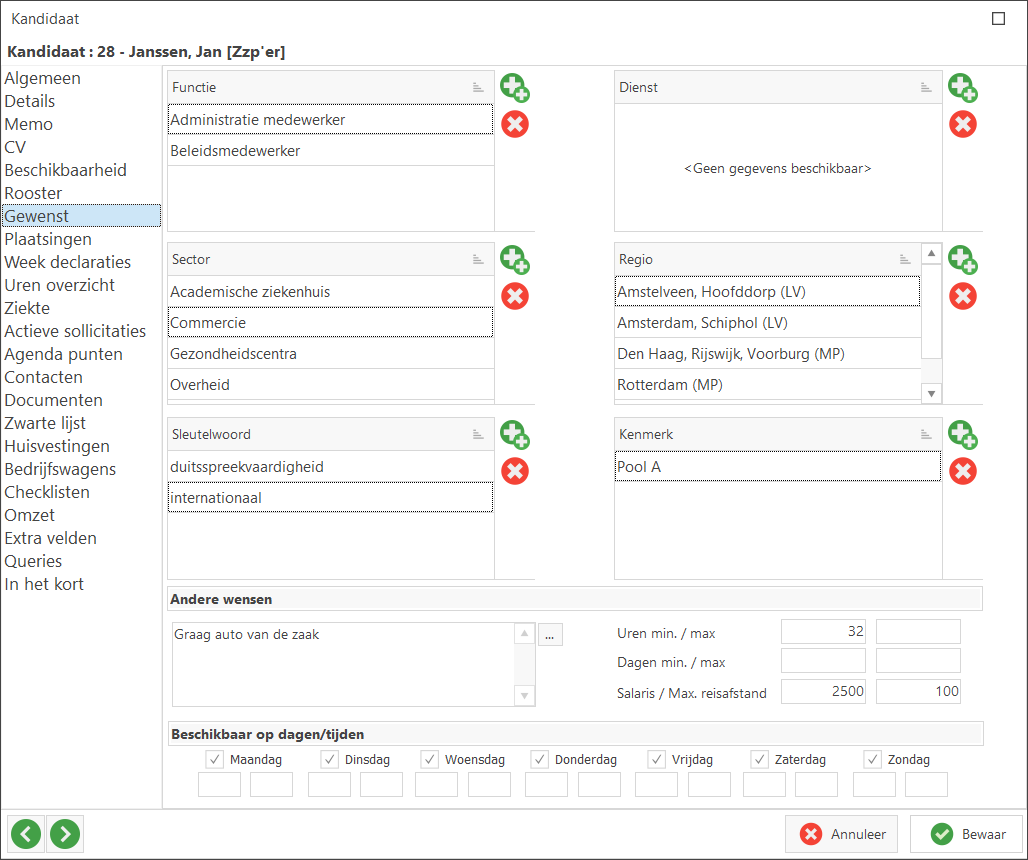
Open de kandidaat en klik in de lijst links op Gewenst. Je ziet blokken voor functie, sector, dienst, regio, kenmerk en sleutelwoorden.
Klik rechts naast een blok op
 Toevoegen, bijvoorbeeld bij de functies. Er opent een lijst met alle functies.
Selecteer een of meer functies. Meer tegelijk kies je met Ctrl (losse regels) of Shift (een reeks). Klik op Bewaar.
Doe hetzelfde voor sector, dienst, regio en kenmerk. Bij Sleutelwoorden kies je niet uit een lijst maar typ je zelf woorden, één per regel.
Vul onderaan in wat van toepassing is: Uren min. / max, Dagen min. / max, Salaris / Max. reisafstand en bij Beschikbaar op dagen/tijden de dagen en tijden.
Klik op
 Bewaar.
De wensen tellen mee als je zoekt naar geschikte opdrachten voor deze kandidaat, of vanuit een opdracht naar geschikte kandidaten. In de lijst Kandidaten zie je de functie, sector en dienst ook als kolom.
Een regel weghalen doe je met  Wissen naast het blok. Andere wensen is vrije tekst; die telt niet mee bij het zoeken.
Een periode van (on)beschikbaarheid vastleggen
Gebruik dit voor vakantie, een tijdelijke stop of juist een periode waarin de kandidaat extra kan.
Open de kandidaat en klik in de lijst links op Beschikbaarheid.
Klik op
 Toevoegen. Het venster Beschikbaarheid opent.
Vul Van datum en Tot/met datum in, en zo nodig bij Tijd de begin- en eindtijd.
Is de kandidaat in deze periode niet beschikbaar? Zet dan het vinkje Beschikbaar uit en kies een Reden (niet beschikbaar), bijvoorbeeld vakantie.
Wil je een herinnering? Klik dan op het agendaknopje naast Tot/met datum; je maakt dan een agendapunt voor die datum.
Klik op
Bewaar.
De periode staat in de lijst onder Beschikbaarheid. Een periode waarin de kandidaat niet beschikbaar is, zie je ook in het Rooster van de kandidaat, als letter op de betreffende dagen.
Een periode aanpassen of weghalen doe je met  Wijzigen en Wissen.
Beschikbaarheid per dag in het rooster
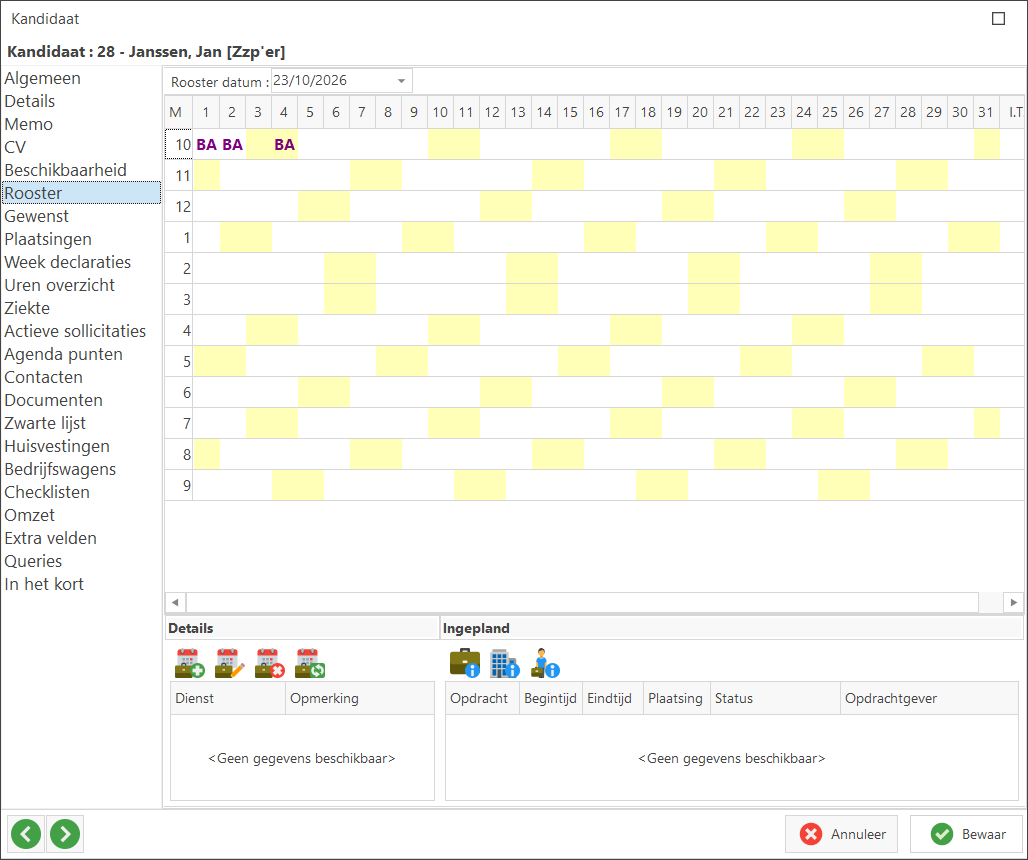
Het onderdeel Rooster toont een kalender van een jaar: de maanden onder elkaar, de dagen naast elkaar. De kolom I.T.U. geeft per maand het aantal ingeplande uren. Linksboven bij Rooster datum : kies je vanaf welke datum de kalender begint.
Een losse dag opgeven
Klik in de kalender op de dag.
Klik onderaan bij Details op
 Toevoegen.
Kies de Dienst waarvoor de kandidaat beschikbaar is, bijvoorbeeld een vroege dienst. Vul eventueel een Opmerking in en klik op
Bewaar.
Op die dag staan nu twee letters: een B van beschikbaar en de letter van de dienst.
Een hele periode opgeven
Klik op
 Periode toevoegen.
Vul Begin datum en Eind datum in. Vink bij Niet op de dagen aan waarop de kandidaat niet kan, bijvoorbeeld Za en Zo.
Kies de Dienst en klik op
Bewaar.
Alle dagen in de periode, behalve de uitgesloten dagen, staan nu op beschikbaar voor die dienst.
Een dag wijzigen of weghalen doe je met  Wijzigen en
 Wissen. Met de rechtermuisknop op een dag kies je ook Leeg maken, of Periode leeg maken voor een reeks dagen.
Als het niet lukt
De kandidaat komt niet voor bij Geschikte kandidaten
Controleer onder Algemeen of Beschikbaar aan staat en Passief uit. Kijk ook of de wensen onder Gewenst passen bij de opdracht: een te kleine reisafstand of een andere regio sluit de kandidaat uit.
Bij Toevoegen in het rooster gebeurt niets
Je hebt nog geen dag aangeklikt. Klik eerst op een dag in de kalender.
De dienst die je zoekt staat niet in de lijst
De roosterdiensten worden beheerd in de keuzelijsten van je bureau. Vraag je beheerder om de dienst toe te voegen, of gebruik het knopje naast het veld Dienst als je dat recht hebt.
Zie ook
- Een geschikte kandidaat zoekenWaar wensen en beschikbaarheid worden gebruikt
- Een rooster maken voor een opdrachtKandidaten inplannen op diensten
- Werken met de planbordenOverzicht van wie wanneer kan en werkt
Bijgewerkt: november 2026 · gecontroleerd tegen APM versie 2.96