
Handleiding › Planning
Een rooster maken voor een opdracht
Het rooster van een opdracht is de lijst met diensten: per dag een begin- en eindtijd, en de kandidaat die dan werkt. Je hebt een rooster nodig als je per dag of per dienst plant, bijvoorbeeld in de zorg of de horeca. Uit het rooster kan APM later de declaraties maken.
Voordat je begint
- De opdracht bestaat. Bij een Werving & Selectie-opdracht is er geen rooster.
- Wil je meteen een kandidaat inplannen, dan heeft die al een plaatsing bij deze opdracht. Zie Een kandidaat plaatsen.
- De soorten diensten (bijvoorbeeld vroeg, laat, nacht) en de roosterstatussen staan in de keuzelijsten van je bureau. Ontbreekt er een, vraag dan je beheerder.
Welke manier kies je?
| Je wilt | Gebruik |
|---|---|
| Eén losse dienst toevoegen |  Toevoegen in het rooster |
| Een hele periode met steeds dezelfde dienst, of een vast wisselpatroon |  Periode toevoegen |
| Een rooster overnemen dat de opdrachtgever in Excel stuurt |  Import uit excel |
| Snel een reeks verschillende diensten intikken, zonder de opdracht te openen |  Diensten toevoegen in de lijst Opdrachten |
Een periode toevoegen
Open de opdracht en klik in de lijst links op Rooster. Je ziet de diensten die er al zijn, op datum.
Klik op
Periode toevoegen. Het venster Periode toevoegen opent.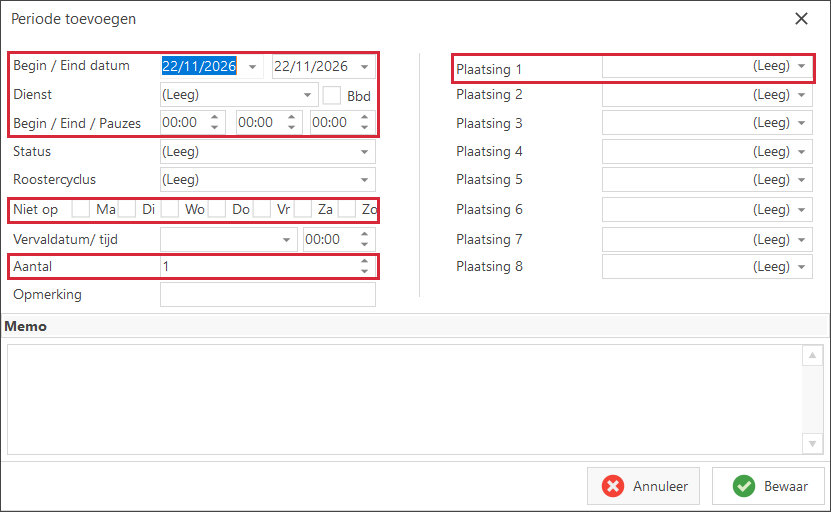
Het venster Periode toevoegen. Vul de Begin / Eind datum van de periode in.
Kies de Dienst. APM vult de begin- en eindtijd in die bij die dienst horen; pas ze aan als het deze keer anders is. Laat Pauzes leeg als de gewone pauzeregeling van de opdrachtgever geldt.
Vink bij Niet op de dagen aan waarop niet gewerkt wordt, bijvoorbeeld Za en Zo.
Vul bij Aantal in hoeveel mensen er per dag nodig zijn. Voor elke persoon maakt APM een aparte dienst.
Weet je al wie er komt? Kies de kandidaat bij Plaatsing 1 (en zo nodig Plaatsing 2 enzovoort). Laat het leeg om de diensten later in te vullen.
Klik op
 Bewaar. Maak je meer dan honderd diensten in één keer, dan vraagt APM eerst "U gaat … diensten aanmaken. Doorgaan?".
De diensten staan in het rooster. Diensten zonder kandidaat zijn open; die zie je terug op het planbord opdrachten, waar je ze kunt invullen.
Een losse dienst toevoegen of wijzigen
Klik in het rooster op Toevoegen of  Wijzigen. In het venster Rooster vul je Datum, Dienst, de tijden en de Status in, en eventueel de Plaatsing. Met
 Kopiëren maak je een nieuwe dienst op basis van de geselecteerde.
Onder Sollicitanten in dat venster zie je de kandidaten die via het portaal of de app op deze open dienst hebben gereageerd. Selecteer er een en klik op  Inplannen.
Kandidaten inplannen op bestaande diensten
Selecteer in het rooster een of meer diensten, klik met de rechtermuisknop en kies Koppel plaatsing aan geselecteerde records. Met Verander status van geselecteerde records geef je ze in één keer een andere status. Snel match toont kandidaten die op die dag kunnen (zie Snel match). Een kandidaat van een dienst afhalen doe je met  Leeg.
Standaard zie je alleen de recente en toekomstige diensten. Met  Toon alle records zie je ook de oudere.
Importeren uit Excel
Stuurt de opdrachtgever het rooster als Excel-bestand, dan lees je het in één keer in.
Zorg dat het werkblad een kopregel heeft met minstens de kolommen Datum, Begintijd en Eindtijd. Mogelijk zijn ook: Pauzes, Opmerking, Beschikbaarheidsdienst, Status_Code, en om meteen een kandidaat in te plannen Kandidaat_Code, Kandidaat_Extern_Code, Kandidaat_Email of Plaatsing_Referentie. Heten je kolommen anders, dan koppel je ze in stap 3.
Open de opdracht, klik in de lijst links op Rooster en dan op
Import uit excel. Kies het bestand (.xls of .xlsx).Het venster Import toont onder Gegevens om importeren wat APM heeft gelezen. Controleer onder Koppel velden of elk veld het goede Importveld heeft; de verplichte velden zijn gemarkeerd. Een koppeling die je vaker nodig hebt, bewaar je met Koppeling opslaan.
Kies onder Opties:
- Verwijder diensten (gevonden opdrachten) zonder plaatsing: haalt de open diensten weg die er al stonden, zodat het nieuwe rooster ze vervangt. Met alleen diensten van de te importeren maand beperk je dat tot die maand.
- Voorkom dubbele diensten obv datum/tijd: slaat regels over die al in het rooster staan.
Klik op Importeren.
APM meldt hoeveel roosters er zijn geïmporteerd, en welke regels zijn overgeslagen. De diensten staan in het rooster.
Meerdere opdrachten tegelijk
Gaat het Excel-bestand over meer opdrachten, bijvoorbeeld alle afdelingen van één opdrachtgever? Gebruik dan in de lijst Opdrachten de knop  Import diensten uit excel. APM zoekt per regel de opdracht op, op het opdrachtnummer of op de externe codes die bij de opdracht onder Gewenst staan (Koppeling velden voor import).
Welke dienst een regel krijgt, hangt af van de werktijdenregeling. Heeft de afdeling van de opdracht een werktijdenregeling, of anders de opdrachtgever, dan kiest APM uit de diensten van die regeling, met de tijden die daar staan. Het wordt de dienst waar de hele regel binnen valt, ook als die over middernacht loopt. Passen er meer, dan wint de kortste. Staat bij de regeling bijvoorbeeld een ochtenddienst van 07:00 tot 13:30 en een dagdienst van 06:45 tot 15:30, dan wordt 07:30–11:00 de ochtenddienst en 07:30–14:00 de dagdienst. Is er geen werktijdenregeling, of past geen enkele dienst, dan kijkt APM naar de tijden in de keuzelijst Roosterdiensten, zoals voorheen.
Diensten intikken vanuit de lijst Opdrachten
Selecteer de opdracht in de lijst Opdrachten en klik op Diensten toevoegen. In het venster Diensten toevoegen staat de opdracht al ingevuld. Tik per regel Datum, Dienst, Begintijd, Eindtijd en Status in. Met Kopiëren huidige regel naar onderstaande regels neem je de gegevens van een regel over naar de regels eronder. Klik op Bewaar; APM vraagt daarna of je nog meer diensten wilt toevoegen.
Dezelfde knop staat ook op het planbord opdrachten.
Als het niet lukt
"Met deze status is plaatsing veld verplicht"
De gekozen roosterstatus (bijvoorbeeld ingepland) betekent dat er een kandidaat op de dienst staat. Kies een plaatsing, of kies een status voor een open dienst.
Let op!"…" is al ingepland op deze dag (…) bij opdracht … Doorgaan?
De kandidaat heeft op die dag al een dienst, bij deze of een andere opdracht. De melding noemt de tijden en het opdrachtnummer. Kies Nee, tenzij de diensten elkaar echt niet overlappen.
"Kandidaat staat op de zwarte lijst voor deze opdrachtgever!"
De kandidaat mag niet bij deze opdrachtgever (of deze afdeling) werken. APM haalt de kandidaat weer van de dienst af. Kies iemand anders, of bekijk bij de kandidaat onder Zwarte lijst waarom.
"Deze kandidaat staat als ziek vermeld!"
Bij het toevoegen van een periode met een kandidaat die ziek gemeld is. Overleg of de kandidaat echt kan komen, en kies anders iemand anders.
Let op!"…" plaatsing Begindatum (…) ligt na rooster datum …
De dienst valt vóór de begindatum van de plaatsing van de kandidaat (of, bij de variant met Einddatum, na het einde). Pas de datum van de dienst aan, of de begin- of einddatum van de plaatsing.
"Roosters zijn NIET geimporteerd wegens fouten."
Er is niets ingelezen. Onder de melding staan de regels die fout gingen. Veelvoorkomend: een tijd die niet bij een roosterdienst past, of een kolom waarin tijden, getallen en tekst door elkaar staan. Maak de kolom in Excel eenvormig en probeer het opnieuw.
"Dienst" ontbreekt voor datum …
In het venster Diensten toevoegen is bij die regel geen dienst gekozen. Hetzelfde geldt voor de meldingen over Begintijd, Eindtijd en Status.
Leeg doet niets bij een dienst
Een dienst die al naar de declaraties is gegaan, of waarvan de datum al een tijd voorbij is, kun je niet meer leegmaken. Zo blijven de verwerkte uren kloppen.
Zie ook
- Werken met de planbordenOpen diensten invullen en overzicht houden
- Declaraties maken uit het roosterVan gewerkte diensten naar uren
- Beschikbaarheid en wensen vastleggenWanneer kan de kandidaat werken?
Bijgewerkt: november 2026 · gecontroleerd tegen APM versie 2.96