
Handleiding › Planning
Werken met de planborden
Een planbord laat per regel een kandidaat of een opdracht zien, met rechts daarvan de komende dagen. Zo zie je in één oogopslag wie waar werkt, welke diensten nog open staan en wie er beschikbaar is. Vanuit het planbord plan je ook direct in.
Welk planbord heb je nodig?
De planborden staan in het navigatiemenu onder Planning.
| Planbord | Eén regel per | Gebruik je om |
|---|---|---|
| Planbord plaatsingen | plaatsing | te zien wie wanneer bij welke opdrachtgever werkt en wanneer iemand niet beschikbaar is. Handig als je niet met dagroosters werkt. |
| Planbord kandidaten | kandidaat | vanuit de kandidaat te plannen: wanneer kan iemand, wanneer is iemand al ingepland, welke open dienst past. |
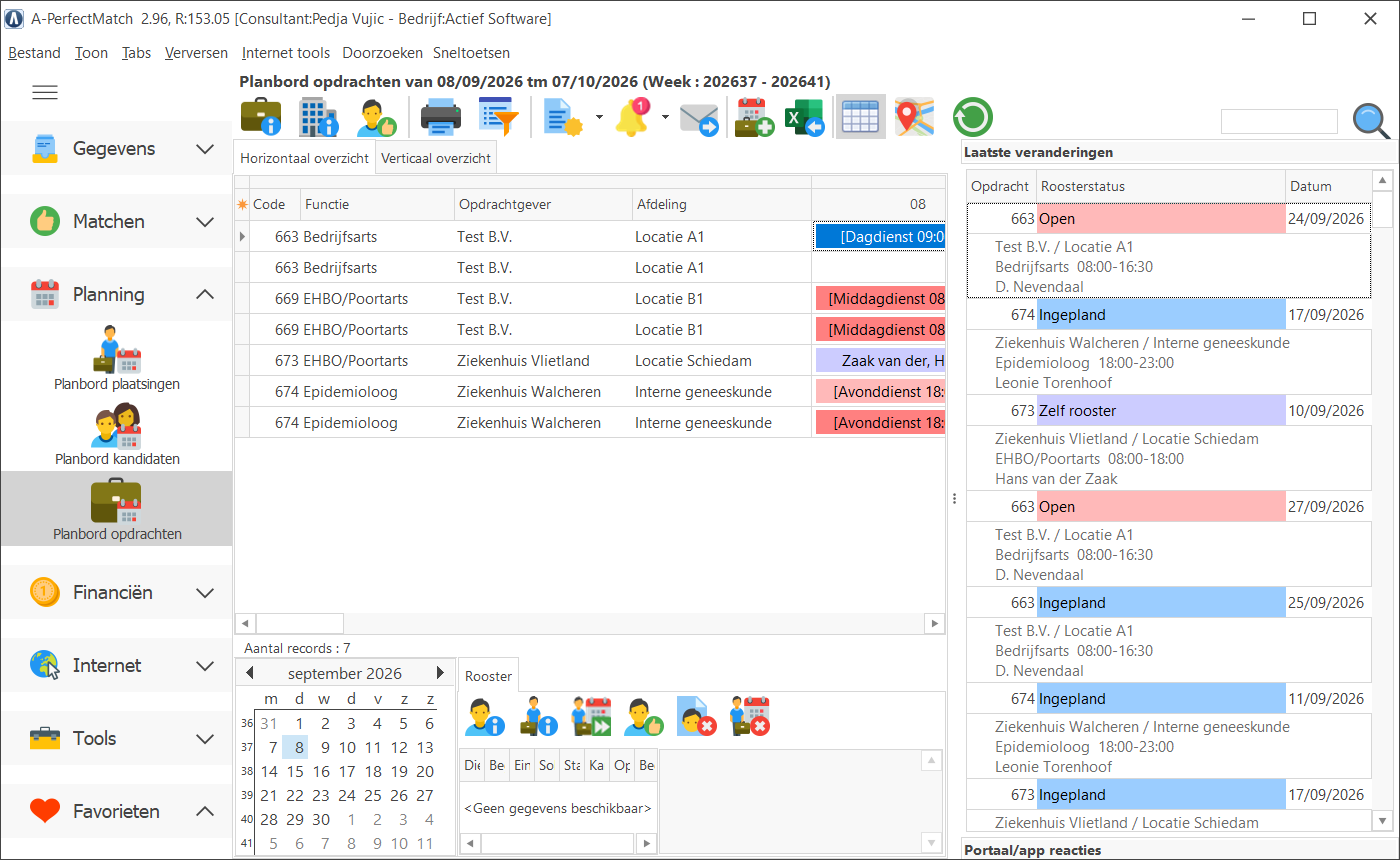
| Planbord opdrachten | opdracht | open diensten in te vullen. Dit is het planbord voor wie met roosters werkt. |
Kiezen wat je ziet
Een planbord laat standaard een vast aantal dagen zien, vanaf de dag die je links onderin op de kalender kiest. Om het overzicht klein te houden, stel je in welke regels je wilt zien.
Open het planbord en klik op
 Selecteren. Het venster Planbord selectie opent.
Kies waarop je wilt filteren, bijvoorbeeld Consultant, Filiaal, Opdrachtgever, Functie of Postcode range. Vul bij Aantal dagen in hoe ver je vooruit wilt kijken.
Wil je deze keuze elke keer, klik dan op het knopje
 Als standaard gebruiken. Klik op OK.
Het planbord toont alleen de regels die aan je keuze voldoen.
Elk planbord heeft eigen keuzes. Bij het planbord opdrachten kun je bijvoorbeeld ook op Roosterstatus kiezen, bij het planbord kandidaten op Alleen ingeplande tonen, en bij het planbord plaatsingen op Toon alleen weken.
Planbord opdrachten: open diensten invullen
Elke regel is een opdracht, of een opening binnen een opdracht als er meer mensen per dag nodig zijn. Op een dag met een ingeplande kandidaat staat de naam; een open dienst toont de dienst en de werktijden. Heeft de roosterstatus een eigen kleur, dan zie je die kleur. Een S met een getal betekent dat er kandidaten op die dienst hebben gereageerd.
Klik op een open dienst. Onderin, op het tabblad Rooster, zie je de gegevens van die dienst.
Klik op
 Snel match voor een lijst met kandidaten die op die dag kunnen (zie hieronder). Weet je al wie je wilt, klik dan op
 Direct inplannen en zoek de kandidaat op.
Heeft de kandidaat nog geen plaatsing bij deze opdracht, dan opent APM de wizard Plaatsing maken, afhankelijk van de instellingen van je bureau. Zie Een kandidaat plaatsen.
De kandidaat staat op de dienst en de dienst krijgt de status voor ingeplande diensten. Het planbord wordt bijgewerkt.
Een kandidaat weer van een dienst afhalen doe je met  Planning wissen. Dubbelklik op een dienst om het venster Rooster te openen, of op een opdracht links om de opdracht te openen.
Verder in de werkbalk:
 Diensten toevoegen en
 Import excel: nieuwe diensten maken. Zie Een rooster maken.
 Pushberichten sturen: open diensten melden aan kandidaten met de app. Kies in het menu van de knop Voor alle openstaande diensten, Voor alle openstaande diensten van de geselecteerde opdracht of Voor de geselecteerde dienst.
 Email voor openstaande diensten sturen: hetzelfde per e-mail.
- Met de tabbladen Horizontaal overzicht en Verticaal overzicht wissel je tussen dagen naast elkaar en dagen onder elkaar.
Snel match
Het venster Snel match toont de kandidaten die je op de gekozen dienst kunt zetten. Wie er precies in staat en in welke volgorde, kan je bureau instellen; normaal gaat het om kandidaten met de juiste functie die die dag nog niet ergens anders zijn ingepland.
 Inplannen: de kandidaat direct op de dienst zetten.
 Toevoegen als sollicitant: de kandidaat voorstellen, zonder al in te plannen.
 Laat rooster zien: onderin zie je wat de kandidaat verder al heeft staan.
- Emailen, Bellen en Whatsapp: de kandidaat eerst even vragen.
Snel match zit ook in het menu onder de rechtermuisknop in het Rooster van een opdracht.
Planbord kandidaten: plannen vanuit de kandidaat
Elke regel is een kandidaat. Welke kandidaten erbij staan, bepaal je met Selecteren, bijvoorbeeld met Werkzame kandidaten of Prospect kandidaten. Per dag geven kleuren en tekens aan of de kandidaat beschikbaar is volgens het eigen rooster, niet beschikbaar of ziek is, al is ingepland, of dat er een open dienst is die bij de kandidaat past.
Klik op een dag bij de kandidaat. Onderin zie je de tabbladen Geschikte opdrachten, Rooster wensen, Ingepland en Beschikbaarheid. Het getal achter elke naam is het aantal regels.
Kies op het tabblad Geschikte opdrachten de opdracht en klik op
 Inplannen op deze dag.
De kandidaat is op die dag ingepland bij de opdracht. Je ziet het terug op het tabblad Ingepland en in het rooster van de opdracht. Had de kandidaat nog geen plaatsing bij die opdracht, dan opent eerst de wizard Plaatsing maken (afhankelijk van de instellingen van je bureau).
Wat de kandidaat zelf wil of kan, leg je vast bij de kandidaat. Zie Beschikbaarheid en wensen vastleggen.
Planbord plaatsingen: wie werkt waar
Elke regel is een plaatsing die in de gekozen periode loopt. Een gekleurde balk laat zien wanneer de kandidaat werkt en wanneer de kandidaat niet beschikbaar is, bijvoorbeeld door vakantie. Klik op een regel om onderin meer te zien, op de tabbladen Actieve plaatsingen, Beschikbaarheid, Huisvesting, Bedrijfswagen, Werkzaamheden en Account declaraties. Op het tabblad Werkzaamheden lees je de werkzaamheden van de opdracht, en op een tweede tabblad het Werk resultaat; aanpassen doe je bij de opdracht onder Gewenst.
Je kunt in de lijst ook de kolommen Categorie, Project en Actief tonen (zie Werken met lijsten). Actief laat zien waar de einddatum in het planbord op is gebaseerd: Ja betekent de verwachte einddatum, Nee de werkelijke einddatum.
Zie je dat iemand vrijkomt? Met  Geschikte kandidaten zoek je kandidaten voor de opdracht, en met
 Maak plaatsing wizard maak je direct een nieuwe plaatsing.
Opdrachten die nog iemand nodig hebben
Zet je in de selectie Toon ook openstaande opdrachten aan, dan staan onder de plaatsingen ook lege regels voor opdrachten waar nog iemand ontbreekt. APM vergelijkt dan het aantal mensen dat de opdracht nodig heeft met het aantal dat al is ingevuld, en markeert de hele periode van de opdracht.
Zet je daarnaast per dag aan, dan kijkt APM per dag: hoeveel mensen heeft de opdracht nodig, en hoeveel plaatsingen lopen er die dag? Alleen de dagen waarop nog iemand ontbreekt, krijgen een markering. Zo zie je ook een opdracht die maar een deel van zijn periode bezet is, bijvoorbeeld een opdracht van mei en juni met een plaatsing die alleen mei dekt. Ontbreken er op sommige dagen twee mensen, dan zie je twee regels. Alle plaatsingen van de opdracht tellen mee, ook als je de selectie hebt beperkt tot een consultant of kandidaat. per dag kun je alleen aanzetten als Toon ook openstaande opdrachten aan staat, en het wordt bewaard met Als standaard gebruiken.
Een opdracht zonder einddatum loopt voor APM gewoon door. Is de laatste plaatsing al lang voorbij en staat de opdracht niet op afgewerkt, dan zie je hem met per dag over de hele periode als open. Zet een opdracht die klaar is daarom op afgewerkt.
 Kandidaat info,
 Opdracht info en
 Plaatsing info de bijbehorende kaart, zonder het planbord te verlaten. Met Toon op de kaart zie je waar kandidaat en opdracht ten opzichte van elkaar liggen.
Als het niet lukt
Het planbord is leeg of mist regels
Kijk in Selecteren welke keuzes er nog aan staan, bijvoorbeeld een consultant of filiaal van een vorige keer. Controleer ook de startdatum op de kalender links onderin. Het planbord opdrachten toont alleen opdrachten met diensten in de gekozen periode.
Direct inplannen of Snel match doet niets
Die werken alleen op een open dienst. Staat er al een kandidaat op, haal die dan eerst weg met Planning wissen.
Let op!"…" is al ingepland op deze dag (…) bij opdracht … Doorgaan?
De kandidaat heeft die dag al een dienst. De melding noemt de tijden en het opdrachtnummer. Kies Nee, tenzij de diensten elkaar niet overlappen.
"Kandidaat staat op de zwarte lijst voor deze opdrachtgever!"
De kandidaat mag hier niet werken. APM plant de kandidaat niet in. Kies iemand anders.
"Er valt niets te versturen via push berichten. Reden : geen app gebruikers of geen openstaande diensten"
Er zijn geen open diensten in je keuze, of geen van de passende kandidaten gebruikt de app. Stuur dan een e-mail met Email voor openstaande diensten sturen.
"U heeft geen toegang tot dit menu!"
Inplannen maakt of wijzigt een plaatsing, en daar is een apart recht voor nodig. Vraag je beheerder.
Zie ook
- Een rooster maken voor een opdrachtDe diensten die op het planbord staan
- Een kandidaat plaatsen bij een opdrachtNodig voordat je kunt inplannen
- Declaraties maken uit het roosterVan ingeplande diensten naar uren
Bijgewerkt: november 2026 · gecontroleerd tegen APM versie 2.96