
Handleiding › Communicatie
Een document digitaal laten ondertekenen
Met Ondertekenen.nl stuur je een contract of overeenkomst vanuit APM naar de kandidaat of de contactpersoon. Die tekent het online, en het getekende document komt terug bij het document in APM.
Voordat je begint
- Je bureau heeft een account bij Ondertekenen.nl en je beheerder heeft de koppeling ingesteld.
- Het document staat al bij de kandidaat, opdracht of opdrachtgever onder Documenten, en het is een pdf.
- De bestandsnaam bevat geen speciale tekens, zoals
é,ë,&,#of/. - Je beheerder bepaalt of je documenten mag laten ondertekenen.
Zo doe je het
Open de kandidaat (of de opdracht of opdrachtgever) en klik in de lijst links op Documenten.
Selecteer het document en klik op
 Wijzigen. Het venster Document/Contract opent.
Klik op het tabblad Contract en vul de Uiterste tekendatum in: tot wanneer de ontvanger kan tekenen.
Klik op Verzenden via Ondertekenen.nl.
Hoort het document bij zowel een kandidaat als een contactpersoon? Dan opent het venster Ontvanger kiezen. Kies:
- Sturen naar kandidaat of Sturen naar contactpersoon: één persoon tekent;
- Sturen naar kandidaat / contactpersoon of Sturen naar contactpersoon / kandidaat: allebei tekenen, in die volgorde.
Klik op OK. Een keuze die grijs is, heeft je bureau voor dit document uitgezet.
Het venster Sjablonen opent met de berichten voor Ondertekenen.nl. Kies het bericht dat bij het document past en klik op Aanmaken (of dubbelklik).
Het venster Versturen naar Ondertekenen.nl opent. Controleer op het tabblad Ondertekenaar de Naam, Email en Mobiel van wie tekent, en de tekst bij Bericht.
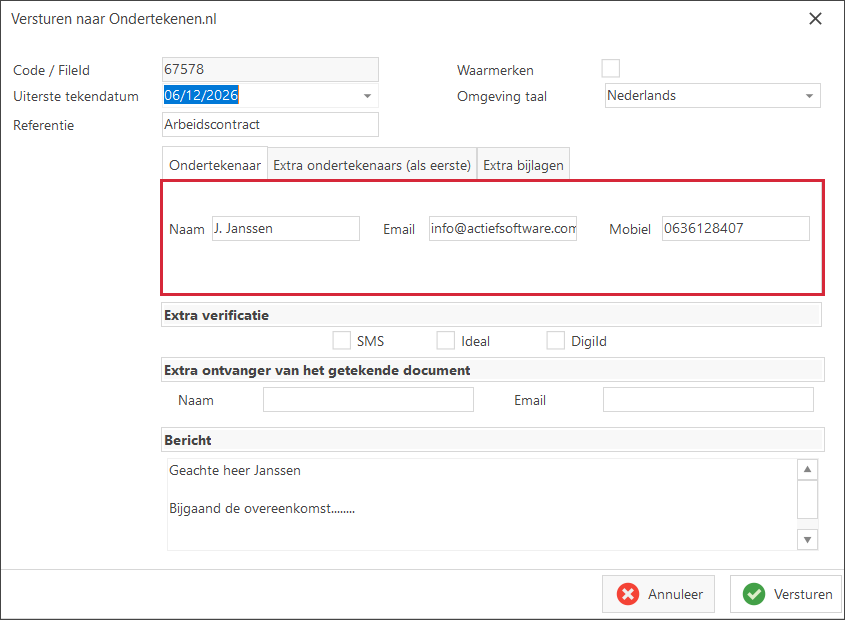
Hier controleer je wie tekent en wat de ontvanger leest. Klik op
 Versturen.
Het venster Resultaat toont het antwoord van Ondertekenen.nl. Op het tabblad Contract staat nu de datum bij Verstuurd op. De ondertekenaar krijgt een e-mail met een link om te tekenen. Is het document getekend, dan zie je op hetzelfde tabblad de datum bij Getekend op en vind je daar het getekende contract en het transactiebewijs.
Klik in het venster Document/Contract op Bewaar om het te sluiten.
Extra mogelijkheden in het venster Versturen naar Ondertekenen.nl
| Onderdeel | Waarvoor |
|---|---|
| Extra ondertekenaars (als eerste) | Moet iemand anders eerst tekenen, bijvoorbeeld jijzelf of een directeur? Vul die persoon hier in. Die krijgt het document als eerste; daarna gaat het met die handtekening naar de ondertekenaar. |
| Extra bijlagen | Vink andere documenten aan die mee moeten, zoals algemene voorwaarden. |
| Extra verificatie | SMS: de ondertekenaar krijgt een code op het mobiele nummer (dan is Mobiel verplicht). Ideal: de ondertekenaar bevestigt met een betaling van € 0,01. DigiId: inloggen met DigiD; daarvoor is een apart abonnement bij Ondertekenen.nl nodig. |
| Extra ontvanger van het getekende document | Iemand die een kopie van het getekende document moet krijgen, met naam en e-mailadres. |
| Waarmerken | Ondertekenen.nl waarmerkt het document extra. |
| Omgeving taal | De taal waarin de ondertekenaar de pagina's van Ondertekenen.nl ziet. |
| Referentie | Een eigen kenmerk; APM vult de omschrijving van het document in. |
Sneller: meteen vanuit een contractsjabloon
Is een Word-sjabloon ingesteld als contract (Gebruik als contract), dan hoef je het document niet eerst zelf te koppelen. Maak het document met Sjablonen zoals in Een e-mail of brief maken met een sjabloon. APM maakt er een pdf van, zet die bij Documenten en opent meteen het venster Document/Contract op het tabblad Contract, met de uiterste tekendatum al ingevuld. Ga verder bij stap 4 hierboven.
{{Signer1}} staat, voor een tweede ondertekenaar {{Signer2}}, enzovoort. Laat je beheerder die tekst in het Word-sjabloon zetten, in witte letters zodat hij niet opvalt.Als het niet lukt
"Ondertekenen.nl gegevens moeten ingevuld worden in Tabel Onderhoud!"
De koppeling met Ondertekenen.nl is niet ingesteld. Vraag je beheerder; zie Koppelingen instellen.
"Document naam mag geen speciale tekens bevatten! …"
Hernoem het bestand. Klik in het venster Document/Contract op het tabblad Document op Acties en kies Hernoemen. Geef een naam zonder accenten en tekens als & # % / ?.
"Document moet in pdf formaat zijn!"
Alleen een pdf kan worden ondertekend. Sla het document in Word op als pdf en koppel die. Een foto of scan zet je om met Acties › Afbeelding omzetten naar PDF.
"Veld "Uiterste tekendatum" mag niet leeg zijn!"
Vul op het tabblad Contract de uiterste tekendatum in (het veld kleurt rood) en klik opnieuw op Verzenden via Ondertekenen.nl.
"Document is al getekend!"
Dit document is al ondertekend. Moet er een nieuwe versie getekend worden, koppel die dan als nieuw document.
"Voor dit document mag het ondertekenverzoek naar geen enkele ontvanger gestuurd worden."
Je bureau heeft een regel ingesteld die dit document voor alle ontvangers tegenhoudt. Er zijn ook varianten die zeggen dat het niet naar de kandidaat of niet naar de contactpersoon mag. Controleer of je het juiste document hebt, of vraag je beheerder.
Bij Versturen verschijnt het venster "Verplichte velden"
Er ontbreekt een naam of e-mailadres van de ondertekenaar, of een mobiel nummer terwijl SMS-verificatie aanstaat. De velden zijn rood gekleurd. Vul ze aan.
"U heeft geen toegang tot dit menu!"
Je hebt geen recht om documenten te laten ondertekenen. Vraag je beheerder.
Zie ook
- Documenten en contracten bij een kandidaatDocumenten koppelen, slepen en plakken
- Een e-mail of brief maken met een sjabloonEen contract maken vanuit een sjabloon
- Koppelingen instellenDe koppeling met Ondertekenen.nl
Bijgewerkt: november 2026 · gecontroleerd tegen APM versie 2.96