
Handleiding › Overzichten
Het dashboard gebruiken
Het dashboard laat in één scherm zien wat er de laatste tijd gebeurd is: contacten, agendapunten, sollicitanten, plaatsingen en contracten. Op het tabblad Management zie je grafieken en tabellen met cijfers van je bureau. Je opent het dashboard in het navigatiemenu links via Gegevens › Dashboard.
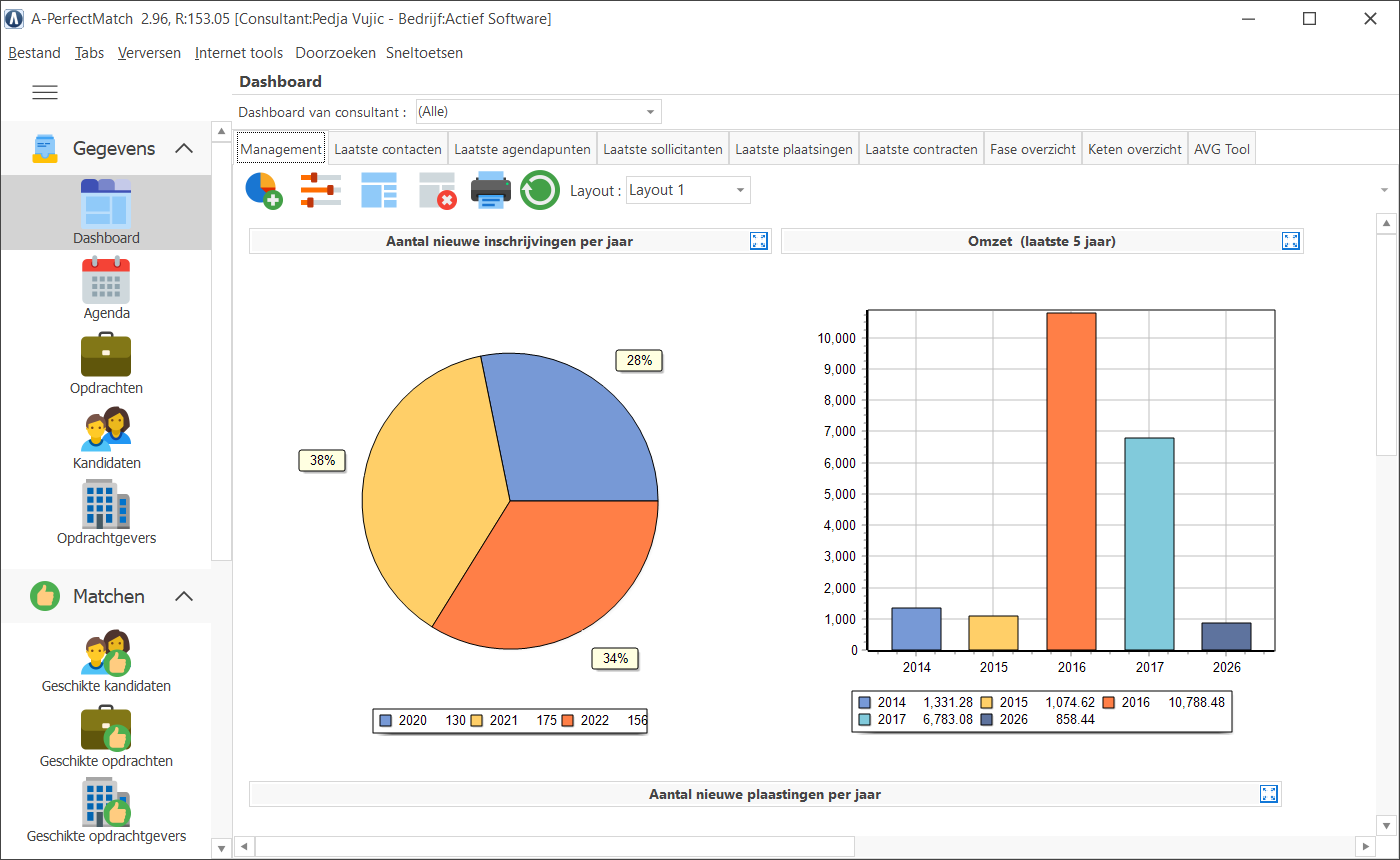
Wat staat er op welk tabblad?
De lijsten tonen steeds de laatste 1000 regels. Klik op een tabblad om het te openen; de gegevens worden dan opnieuw opgehaald.
| Tabblad | Wat je ziet |
|---|---|
| Management | Tegels met grafieken, tabellen en losse getallen, bijvoorbeeld omzet per week of het aantal actieve plaatsingen. Zie hieronder. |
| Laatste contacten | De contactmomenten met kandidaten en opdrachtgevers: telefoon, e-mail en andere. Onderaan zie je bij Omschrijving de inhoud van het contact dat je aanklikt. |
| Laatste agendapunten | De nieuwste agendapunten, met onderaan de omschrijving. |
| Laatste sollicitanten | Kandidaten die op een opdracht gesolliciteerd hebben en nog niet geplaatst zijn. Onderaan staat de Opmerking bij de sollicitatie. |
| Laatste plaatsingen | De nieuwste plaatsingen, met onder meer de verwachte einddatum en of de plaatsing al bevestigd is aan de kandidaat en de opdrachtgever. |
| Laatste contracten | Contracten die digitaal ter ondertekening zijn verstuurd, met de datum van versturen, de uiterste tekendatum en de datum van tekenen. Een contract waarvan de uiterste tekendatum voorbij is, staat in het rood. |
| Fase overzicht | Kandidaten in het fasesysteem, met het aantal gewerkte weken en de dagen tot de volgende fase-overgang. Geel betekent: binnen 14 dagen moet de fase veranderen. Rood betekent: de kandidaat zit niet meer in de juiste fase. |
| Keten overzicht | Kandidaten bij wie de ketenregeling wordt bijgehouden: hoeveel contracten na elkaar en hoe lang al. Geel is een waarschuwing dat de grens in zicht komt, rood dat die voorbij is. |
| AVG Tool | Niet-actieve kandidaten van wie je de gegevens misschien niet meer mag bewaren. Zie AVG Tool. |
Het dashboard van een collega bekijken
Linksboven staat Dashboard van consultant :. Normaal staat daar je eigen naam. Kies een andere consultant om diens contacten, agendapunten en plaatsingen te zien, of kies (Alle) voor het hele bureau. Of je deze keuzelijst kunt gebruiken, hangt af van je rechten.
Vanuit een lijst verder werken
De lijsten op het dashboard werken zoals alle lijsten in APM: je kunt filteren, groeperen, sorteren en afdrukken (zie Werken met lijsten). Selecteer een regel en gebruik de knoppen in de werkbalk om meteen het juiste scherm te openen:
 Kandidaat info,
 Opdrachtgever info en
 Opdracht info openen de kandidaat, opdrachtgever of opdracht van die regel.
- Op Laatste plaatsingen zijn er ook
 Plaatsing info en
 Account info.
- Op Laatste contacten maak je met
 Contact toevoegen een nieuw contact; op Laatste agendapunten met
 Nieuw agendapunt een nieuw agendapunt. Dubbelklik op een contact om een gekoppeld document of e-mail te openen.
- Op Laatste contracten stuur je een contract (opnieuw) ter ondertekening met
 Versturen.
- Met
 Sjablonen maak je vanuit de geselecteerde regel een brief of e-mail met een sjabloon (zie Een e-mail of brief maken met een sjabloon).
Het tabblad Management
Op Management staan tegels: een grafiek (staaf, lijn, taart of donut), een tabel of een los getal. Elke tegel is een vaste vraag aan de database, een management query. Welke tegels er zijn, legt Actief Software of je beheerder vast; jij kiest welke je op je dashboard zet en hoe ze staan.
Bovenin de werkbalk staat de keuzelijst Layout :. Je kunt tot vijf indelingen naast elkaar hebben (Layout 1 tot en met Layout 5), bijvoorbeeld één voor omzet en één voor plaatsingen. Elke indeling bewaart zijn eigen tegels.
Een tegel toevoegen
Kies bij Layout : de indeling waar de tegel bij moet komen.
Klik op
 Toevoegen. Het venster Management queries opent met alle tegels die voor jou beschikbaar zijn, met per tegel of het een grafiek, tabel of label is.
Kies een tegel en bevestig met OK.
De tegel staat nu op je dashboard en wordt meteen gevuld.
De periode of selectie van de tegels kiezen
Veel tegels rekenen over een periode. Klik op  Parameters invoeren en vul in het venster Parameters invoeren de Van datum en Tot/met datum in. Afhankelijk van de tegel kun je ook een Filiaal, Groep, Categorie, Opdrachtgever, Opdracht of Kandidaat kiezen. Klik op OK. Gebruikt een tegel de gekozen periode, dan zie je die in de titel van de tegel.
De indeling aanpassen
Klik op
 Layout aanpassen. De knop blijft ingedrukt en je kunt de tegels nu verslepen.
Sleep een tegel naar een andere plek. Klik met de rechtermuisknop op een tegel voor Hoogte aanpassen, Breedte aanpassen of Wissen. Bij Wissen vraagt APM eerst "Weet U het zeker?".
Klik nog een keer op
Layout aanpassen als je klaar bent.
APM bewaart de indeling. Je ziet hem de volgende keer weer zo.
Met  Layout resetten zet je de gekozen indeling terug naar de standaard. APM vraagt eerst "Weet U het zeker?".
Preview, dan staat die niet als kolom maar als aparte regel onder elke rij, zo hoog als de tekst nodig heeft. Je beheerder gebruikt dat voor langere teksten, zoals een toelichting of een reden.Je dashboard overzetten naar een collega
Heb je een dashboard ingericht dat een collega ook wil gebruiken, dan zet je het in een bestand en leest de collega dat in. Alle vijf layouts gaan mee, met de tegels en hoe ze staan.
Klik bij jezelf op
 Dashboard exporteren en kies waar je het bestand opslaat. Het krijgt de extensie
.apmdash.Geef het bestand aan je collega, bijvoorbeeld via een gedeelde map of als bijlage.
De collega klikt in de eigen APM op
 Dashboard importeren en kiest het bestand.
APM toont hoeveel tegels er worden overgenomen en welke niet, en vraagt of je door wilt gaan. Kies Yes.
Het dashboard van de collega is nu gelijk aan het jouwe, in alle vijf layouts.
Let op: importeren wist eerst het hele eigen dashboard van wie het bestand inleest, in alle vijf layouts. Dat is niet terug te draaien; exporteer bij twijfel eerst je eigen dashboard als reserve.
Niet elke tegel gaat altijd mee. Welke tegels iemand mag zien, hangt af van de toegangsgroep (zie Gebruikers en rechten). Tegels waar de collega geen toegang toe heeft, slaat APM over; ze staan bij naam in de vraag vooraf. De andere tegels schuiven niet op.
AVG Tool
Het tabblad AVG Tool helpt je om oude kandidaatgegevens op te ruimen. Je ziet er niet-actieve kandidaten bij wie de AVG-toestemming ontbreekt of verlopen is, of van wie de laatste plaatsing lang geleden is. Met  Selecteren bepaal je welke kandidaten je ziet, bijvoorbeeld per consultant of filiaal, of na hoeveel jaren niet actief.
Vanuit dit tabblad kun je een kandidaat  Anonimiseren of
 Verwijderen (definitief), of een groep kandidaten met
 Zet geselecteerde kandidaten in de mailing tabel zetten, om ze bijvoorbeeld om nieuwe toestemming te vragen. Hoe dat precies gaat en waar je op moet letten, staat in Een kandidaat verwijderen (AVG).
Als het niet lukt
"Dit blok is nog niet opgebouwd. Vernieuw het dashboard en probeer het opnieuw."
De tegel was nog niet klaar met laden toen je hem probeerde te verversen. Klik op het tabblad Management of op  Verversen, wacht tot alle tegels gevuld zijn en probeer het daarna opnieuw.
"Deze tegel heeft geen kolom Factuur_Code. Zet die in de SELECT van de query."
Je probeerde vanuit een tegel een factuur (of kandidaat, opdrachtgever, document) te openen, maar de tegel bevat die gegevens niet. Dat is geen fout van jou: de query achter de tegel moet worden uitgebreid. Geef de naam van de tegel door aan je beheerder of aan Actief Software.
Een tegel is leeg
Kijk eerst bij Parameters invoeren welke periode er staat. Valt er in die periode niets te tellen, dan blijft de tegel leeg. Klopt de periode, klik dan op Verversen.
"Dit is geen dashboard-export van APM."
Het gekozen bestand is niet gemaakt met Dashboard exporteren, of het is onderweg veranderd. Laat je collega het dashboard opnieuw exporteren en gebruik dat bestand.
"Geen van de tegels in dit bestand is voor u beschikbaar"
Alle tegels in het bestand vallen buiten jouw toegangsgroep. Je dashboard is niet gewijzigd. Vraag je beheerder of je toegangsgroep die tegels mag zien.
Mijn tegels staan door elkaar of zijn verdwenen
Kies de juiste indeling bij Layout :; misschien kijk je naar een andere layout. Is de indeling echt kapot, gebruik dan Layout resetten en zet de tegels opnieuw neer.
Zie ook
- Een vraag stellen aan je gegevensEigen overzichten met queries of de AI-prompt
- Agenda en contactmomenten bijhoudenContacten en agendapunten vastleggen
- Een kandidaat verwijderen (AVG)Anonimiseren en definitief verwijderen
Bijgewerkt: november 2026 · gecontroleerd tegen APM versie 2.96