
Handleiding › Communicatie
Een eigen sjabloon maken
Een sjabloon maak je in Word, Outlook of Kladblok. Op de plekken waar APM iets moet invullen, zet je een sjablooncode: een veldnaam tussen dubbele procenttekens, zoals %%Briefnaam%%. Daarna voeg je het bestand toe in Bestand › Sjablonen & Rapporten.., op de plek waar het gebruikt moet worden.
Voordat je begint
- Bepaal vanuit welk scherm het sjabloon gebruikt wordt: kandidaat, opdracht, opdrachtgever of agenda. Elk scherm heeft zijn eigen codes (zie De meest gebruikte codes).
- Je beheerder bepaalt of je het scherm Sjablonen & Rapporten mag openen.
Welk soort bestand?
| Soort | Maak je in | Opslaan als |
|---|---|---|
| Brief, contract, bevestiging | Word | Word-sjabloon, .dotx (of het oude .dot) |
| Outlook | Outlook-bericht, .msg. Zet het onderwerp en de tekst erin, en bij het veld Aan de code voor het e-mailadres. | |
| Sms en WhatsApp | Kladblok | Tekstbestand, .txt |
| Pushbericht | Kladblok | .txt. De eerste regel wordt het onderwerp, de rest de tekst. |
| Bericht bij Ondertekenen.nl | Kladblok | .txt |
Zo doe je het
Schrijf de brief of mail in Word of Outlook. Typ op elke plek die APM moet invullen de juiste code, bijvoorbeeld:
%%Roepnaam%%,Hierbij bevestigen we dat je op %%Pl_Begindatum_lang%% begint als %%Pl_Functie%% bij %%Pl_Opdrachtgever%%.Met vriendelijke groet,%%Consulent_Naam%%%%Roepnaam%%wordt "Beste Sanne" of "Geachte mevrouw De Vries", afhankelijk van of je de kandidaat tutoyeert.Sla het bestand op als sjabloon (zie de tabel hierboven) en sluit het.
Ga in APM naar Bestand › Sjablonen & Rapporten... Het scherm Sjablonen & Rapporten opent, met links een boom.
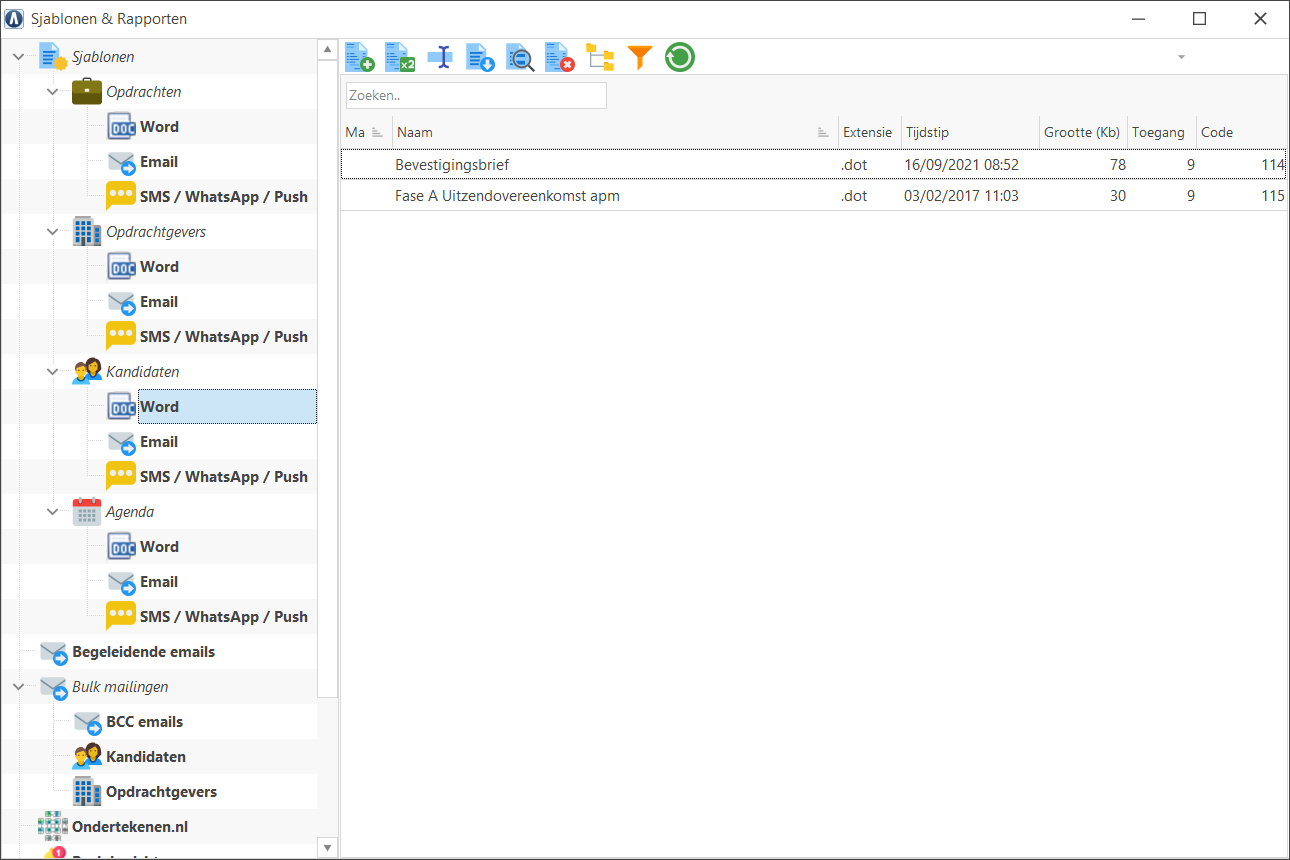
Links kies je waar het sjabloon hoort, rechts staan de sjablonen die er al zijn. Klik in de boom op de plek waar het sjabloon hoort, bijvoorbeeld Sjablonen › Kandidaten › Word.
Klik op
 Toevoegen / Updaten. Het venster Submap opgeven opent.
Kies of typ een submap als je de sjablonen wilt groeperen, bijvoorbeeld Contracten. Laat het leeg als dat niet nodig is. Klik op OK.
Kies het bestand en klik op Openen.
Het sjabloon staat in de lijst rechts en is meteen te kiezen in het venster Sjablonen op het scherm dat bij die plek in de boom hoort.
Je kunt een bestand ook vanuit de Verkenner naar de lijst slepen. APM vraagt dan ook om een submap.
Instellingen van een sjabloon
Selecteer het sjabloon en klik op  Wijzigen (of dubbelklik). Het venster Sjabloon / Rapport opent:
| Veld | Waarvoor |
|---|---|
| Naam, Map | De naam en submap zoals gebruikers ze in de lijst zien. |
| Toegang | Wie het sjabloon te zien krijgt. Zo houd je bijvoorbeeld contractsjablonen voor de backoffice. |
| Bijlage kiezen | Alleen e-mail: APM vraagt bij het maken welke documenten mee moeten. |
| Maak pdf | Alleen Word: van de brief wordt ook een pdf gemaakt. |
| Koppel bij documenten | Alleen Word: de pdf wordt meteen bij Documenten gezet. |
| Gebruik als contract | Alleen Word: de pdf wordt als contract gekoppeld en het venster Document/Contract opent, zodat je hem kunt laten ondertekenen. |
| Opmerking | Uitleg voor collega's, bijvoorbeeld wanneer je dit sjabloon gebruikt. |
| Sjabloon bijlage | Alleen e-mail: een Word-sjabloon dat standaard als pdf wordt meegestuurd. |
Klik op  Bewaar.
Een bestaand sjabloon aanpassen
Selecteer het sjabloon en klik op
 Opslaan op schijf. Kies waar je het bestand wilt bewaren.
APM vraagt "Sjabloon openen voor wijzigen?". Klik op Ja. Het bestand opent in Word of Outlook.
Pas het aan, sla het op en sluit het.
Ga terug naar APM. Bij de vraag "Sjabloon terug uploaden?" klik je op Ja.
De nieuwe versie staat in APM. Controleer de datum en tijd in de lijst: daaraan zie je dat de wijziging is binnengekomen.
Een bestand met dezelfde naam, map en extensie dat je opnieuw toevoegt of sleept, vervangt het oude. Met  Voorbeeld open je een sjabloon om het te bekijken zonder iets te veranderen, en met
 Kopiëren maak je een kopie onder een nieuwe naam om op voort te bouwen.
De meest gebruikte codes
Alle codes per soort sjabloonHieronder staan alleen de meest gebruikte codes. De volledige lijst, met alle codes voor kandidaat, opdracht, opdrachtgever, agenda, begeleidende e-mails, mailingen, Ondertekenen.nl en eigen queries, en met een zoekveld, staat op Alle sjablooncodes.
Codes zijn niet hoofdlettergevoelig. Gebruik precies de schrijfwijze hieronder, inclusief de liggende streepjes. Let op: dezelfde gegevens hebben per scherm soms een andere code. Bij een kandidaatsjabloon is de voornaam van de kandidaat %%Voornaam%%, bij een opdracht- of agendasjabloon %%Voornaam_Kandidaat%%.
Overal te gebruiken
| Code | APM vult in |
|---|---|
%%Vandaag%% | De datum van vandaag |
%%Consulent%%, %%Consulent_Naam%% | Briefnaam en volledige naam van de ingelogde consultant |
%%Consulent_Telefoon%%, %%Consulent_Email%%, %%Consulent_Functie%% | Telefoon, e-mail en functie van de ingelogde consultant |
%%Consulent_Handtekening%% | De handtekening van de ingelogde consultant |
%%FL_Naam%%, %%FL_Adres%%, %%FL_Plaats%%, %%FL_Telefoon%% | Gegevens van het filiaal van de consultant |
%%UB_Naam%%, %%UB_Adres%%, %%UB_Ibancode%%, %%UB_Kvknummer%% | De gegevens van je eigen bureau |
Per scherm
| Scherm | Veelgebruikte codes |
|---|---|
| Kandidaat | %%Roepnaam%% %%Briefnaam%% %%Voornaam%% %%Achternaam%% %%Naam%% %%Adres%% %%Postcode%% %%Woonplaats%% %%Email%% %%Mobiel%% %%Geboortedatum%%met een gekozen plaatsing: %%Pl_Begindatum%% %%Pl_Begindatum_lang%% %%Pl_Functie%% %%Pl_Opdrachtgever%% %%Pl_Uurloon%% %%Pl_Urenperweek%% |
| Opdracht | %%Opdrachtgever%% %%Opdrachtcode%% %%Functie%% %%Referentie%% %%Werk_Adres%% %%Werk_Plaats%%contactpersoon: %%Roepnaam_Kontaktpersoon%% %%Briefnaam_Kontaktpersoon%% %%Email_Kontaktpersoon%%kandidaat: %%Roepnaam_Kandidaat%% %%Briefnaam_Kandidaat%% %%Email_Kandidaat%% %%Mobiel_Kandidaat%%met een gekozen plaatsing: %%Pl_Begindatum%% %%Pl_Uurloontarief%% |
| Opdrachtgever | %%Opdrachtgever%% %%Adres%% %%Postcode%% %%Plaats%% %%Kvknummer%%contactpersoon: %%Roepnaam%% %%Briefnaam%% %%Email%% %%Kp_Functie%%kandidaat: %%Briefnaam_Kandidaat%%; met een plaatsing ook %%Pl_Kandidaatnaam%% %%Pl_Begindatum%% |
| Agenda | %%Datum%% %%Tijd%% %%Eindtijd%% %%Betreft%% %%Omschrijving%% %%Opdrachtgever%% %%Roepnaam_Kandidaat%% %%Briefnaam_Kandidaat%% %%Roepnaam_Kontaktpersoon%% %%Briefnaam_Kontaktpersoon%% |
Extra velden die je bureau zelf heeft toegevoegd, gebruik je met een voorvoegsel en de veldnaam: %%Kn_Veldnaam%% (kandidaat), %%Op_Veldnaam%% (opdracht), %%Og_Veldnaam%% (opdrachtgever) en %%Pl_Veldnaam%% (plaatsing). Heb je een code nodig die er niet is, neem dan contact op met Actief Software.
Codes in mailings en queries
Bij een mailing of een e-mail vanuit een query vult APM de kolommen in die de lijst heeft opgehaald. Welke codes dat zijn, zie je in het venster Sjablonen zelf, op het tabblad Mogelijke velden. De codes voor consultant, filiaal en bureau uit de eerste tabel werken daar ook.
Begeleidende e-mails
Onder Begeleidende emails in de boom staan de mails waarmee APM facturen, aanmaningen, loonstroken en jaaropgaven verstuurt: Factuur, Factuur-zzp, Factuur-zzp2og, Aanmaning1, Aanmaning2, Aanmaning3, Loonstrookje en Jaaropgave. APM zoekt ze op naam. Pas daarom alleen de inhoud aan en nooit de naam; wijzigen en wissen kan bij deze sjablonen ook niet. Veelgebruikte codes: %%Factuurcode%%, %%Periode%%, %%Factuurbedrag%%, %%Betaaldatum%%, %%Referentie%%, %%Roepnaam_Kontaktpersoon%% (factuur en aanmaning) en %%Roepnaam_Kandidaat%% (loonstrook en jaaropgave).
Berichten voor Ondertekenen.nl
Het bericht dat met een document naar Ondertekenen.nl gaat, kan %%Roepnaam%% en de codes voor consultant, filiaal en bureau bevatten. De roepnaam is die van de kandidaat of de contactpersoon die het document ontvangt.
Bijzondere gevallen
Inloggegevens voor het portaal
Wachtwoorden kun je niet in een sjabloon zetten; dat mag niet volgens de privacywet (AVG). Wil je dat een kandidaat of contactpersoon zelf zijn inloggegevens opvraagt, zet dan een link naar het portaal van je bureau in het sjabloon. Actief Software kan je vertellen welke link dat voor jouw bureau is.
ID Proof
Met ID Proof van Signhost bevestigt een kandidaat online zijn identiteit met een paspoort, ID-kaart of rijbewijs. Maak daarvoor een e-mailsjabloon met de link naar de ID Proof-omgeving van je bureau, met %%Kandidaat_Code%% erin. Na de controle komt het bewijs als pdf bij de kandidaat. Je hebt hiervoor een eigen abonnement bij Signhost nodig.
Sjablonen met _inhoud in de naam
Een sjabloon waarvan de naam _inhoud bevat, is een hulpbestand bij een ander sjabloon. Het vult bijvoorbeeld een tabel met regels in een brief. Zulke sjablonen beheert Actief Software. Probeer je er een toe te voegen, te wijzigen, te kopiëren of op schijf op te slaan, dan krijg je een melding.
Als het niet lukt
"Sjablonen met "_inhoud" in de naam kunnen alleen door Actief Software worden toegevoegd, gewijzigd of opgeslagen."
Zie Sjablonen met _inhoud in de naam. Kies een andere naam, of vraag Actief Software om de wijziging.
"Sluit eerst het geopende sjabloon in Word en druk daarna op de OK knop."
Het bestand is nog open, dus APM kan het niet inlezen. Sluit het in Word (of Outlook) en klik dan op OK. Bij een e-mailsjabloon staat er "in Outlook" in de melding.
"Dit bestand "…" is te groot (… Kb) om te kunnen koppelen!"
Het bestand is groter dan APM toestaat. Haal grote afbeeldingen uit het sjabloon of verklein ze, en voeg het opnieuw toe.
"Bestand met deze naam/map bestaat al!"
Bij Kopiëren heb je een naam gekozen die in die map al bestaat. Kies een andere naam.
Ik klik op Wijzigen of Wissen en er gebeurt niets
Dat zijn de vaste begeleidende e-mails of de standaard pushberichten. Die kun je niet hernoemen of wissen, wel de inhoud aanpassen via Opslaan op schijf.
In de gemaakte brief staat de code nog letterlijk
Controleer de schrijfwijze, en of de code bij dit scherm hoort (zie Per scherm). Een Pl_-code werkt alleen als de gebruiker bij het maken een plaatsing kiest. Staat de code goed, dan heeft Word hem misschien in stukken geknipt door een opmaakwijziging midden in de code. Typ hem dan opnieuw in één keer, zonder de opmaak halverwege te wijzigen.
Zie ook
- Een e-mail of brief maken met een sjabloonZo gebruikt een consultant je sjabloon
- Een groep mensen tegelijk mailenSjablonen voor mailings en BCC
- Eigen controles en verplichte veldenEen sjabloon tegenhouden in bepaalde gevallen
Bijgewerkt: november 2026 · gecontroleerd tegen APM versie 2.96