
Handleiding › Opdrachtgevers en opdrachten
Een opdrachtgever toevoegen
Een opdrachtgever is het bedrijf waarvoor je kandidaten laat werken. Je legt de opdrachtgever één keer vast, met minstens één afdeling en een contactpersoon. Daarna kun je er opdrachten voor maken, kandidaten plaatsen en factureren.
Voordat je begint
- Zoek eerst in de lijst Opdrachtgevers of het bedrijf er al in staat, bijvoorbeeld als oude prospect. Dubbele opdrachtgevers geven later verwarring bij het factureren.
- Houd het KvK-nummer en het factuuradres bij de hand.
- Opdrachtgevers toevoegen is een apart recht. Je beheerder bepaalt wie dat mag.
Zo doe je het
Ga naar Gegevens › Opdrachtgevers.
Klik in de werkbalk op
 Toevoegen (of druk op Insert). Het venster Opdrachtgever opent, met links de lijst met onderdelen en rechts het onderdeel Algemeen.
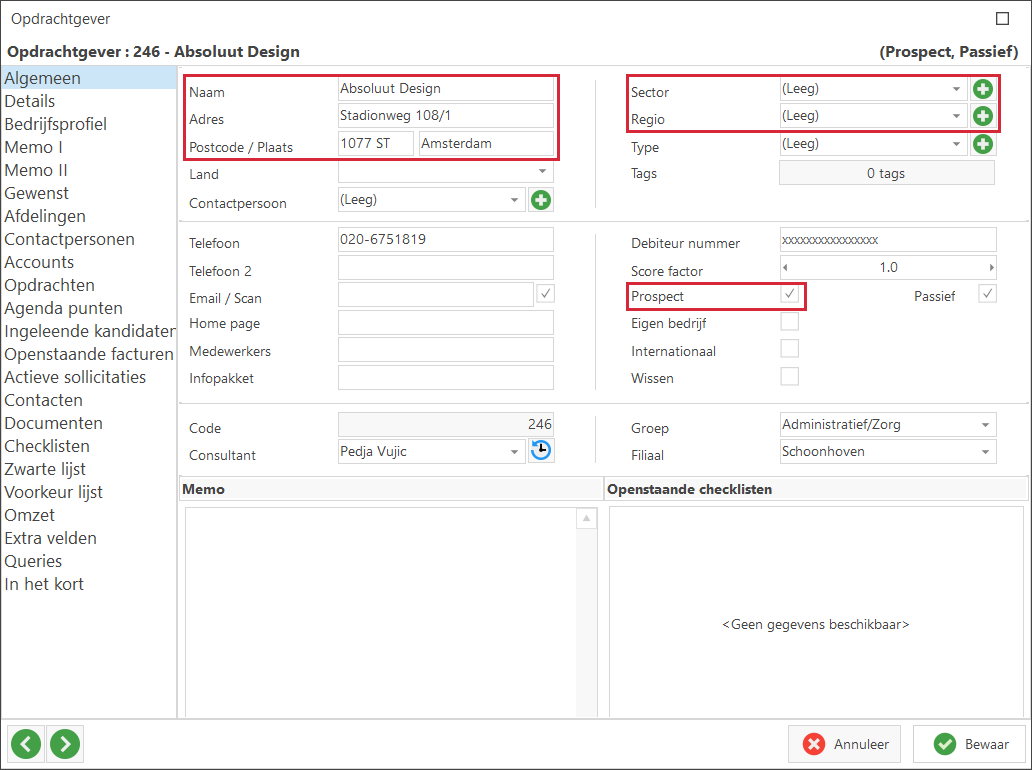
Het venster Opdrachtgever bij een nieuwe opdrachtgever. Vul onder Algemeen de Naam, het adres en Telefoon in, en kies een Sector en Regio. Staat de sector of regio er nog niet bij, dan voeg je die toe met het knopje
 Sector aanmaken of Regio aanmaken naast het veld.
Consultant, Groep en Filiaal zijn al ingevuld met jouw gegevens. Pas ze aan als een collega de opdrachtgever gaat beheren.
Laat het vinkje Prospect voorlopig aan. Een nieuwe opdrachtgever begint altijd als prospect: een mogelijke klant. Zolang dat vinkje aan staat, controleert APM de verplichte velden nog niet. Zie Van prospect naar klant.
Klik in de lijst links op Details en vul het factuuradres in. Is dat hetzelfde als het bezoekadres, klik dan op
 Kopiëren gegevens van locatie adres naast Factuur adres. Vul hier ook het Kvk nummer in (zie KvK-gegevens opzoeken).
Klik op
 Bewaar.
De opdrachtgever staat in de lijst Opdrachtgevers, als prospect. Voeg nu een afdeling en een contactpersoon toe: die heb je nodig voor elke opdracht.
Afdelingen en contactpersonen toevoegen
Elke opdracht hoort bij een afdeling van de opdrachtgever en heeft een contactpersoon. Een afdeling kan een eigen adres, factuuradres en manier van urenregistratie hebben. Heeft het bedrijf maar één locatie, maak dan één afdeling, bijvoorbeeld Algemeen.
Een afdeling toevoegen
Open de opdrachtgever en klik in de lijst links op Afdelingen.
Klik op
 Toevoegen. Het venster Afdeling opent. APM heeft het adres, het factuuradres en de factuurinstellingen van de opdrachtgever al overgenomen.
Vul de Naam in en pas het adres aan als de afdeling ergens anders zit.
Kies bij Digitaal werkbriefjes hoe de uren voor deze afdeling binnenkomen: Nee, Ja, met goedkeuring, Ja, zonder goedkeuring, Ja, door opdrachtgever of Ja, met goedkeuring op de werkvloer. Bij Nee kunnen kandidaten voor deze afdeling geen uren via het portaal of de app indienen.
Klik op
Bewaar.
De afdeling staat onder Afdelingen. Doe je dit bij een nieuwe opdrachtgever, dan wordt die meteen ook bewaard.
Een contactpersoon toevoegen
Klik in de lijst links op Contactpersonen.
Klik op
 Toevoegen. Het venster Contactpersoon opent.
Vul minstens Achternaam en Geslacht in, en kies de Afdeling. Met
 Kopiëren gegevens van opdrachtgever neem je telefoon en e-mail van het bedrijf over.
Klik op
Bewaar.
De contactpersoon staat onder Contactpersonen en is te kiezen bij de opdrachtgever, de afdelingen en de opdrachten.
Je kunt een contactpersoon ook direct vanuit het veld Contactpersoon onder Algemeen maken, met het knopje Contactpersoon aanmaken ernaast.
Alle contacten met een contactpersoon zien. Open de contactpersoon en klik in de lijst links van het venster Contactpersoon op Contacten (naast Algemeen, Rest en Extra velden). Je ziet alle contacten met deze persoon, met onder meer datum, tijd, contacttype, kandidaat, opdracht, consultant, contactgroep en duur. Onderaan staat de omschrijving van het contact dat je hebt geselecteerd. Dubbelklik op een regel om het contact te openen. Hangt er een document aan, klik dan met de rechtermuisknop en kies Open gekoppelde document.
 Contactpersonen van andere opdrachtgever toevoegen of Afdelingen van andere opdrachtgevers toevoegen. Dan hoef je de gegevens niet over te typen.
Van prospect naar klant
Een prospect kun je gewoon bijhouden: contactmomenten, agendapunten, documenten. Maar je kunt bij een prospect nog geen kandidaat plaatsen. Is de klant binnen, dan zet je hem om:
Open de opdrachtgever en zet onder Algemeen het vinkje Prospect uit.
Klik op
Bewaar. APM controleert nu de verplichte velden. Mist er iets, dan opent het venster Verplichte velden met een lijst, en kleuren de lege velden rood.Vul aan wat er in de lijst staat en klik opnieuw op Bewaar.
De opdrachtgever is nu een gewone klant. Je kunt er kandidaten bij plaatsen.
Standaard zijn verplicht: naam, sector, regio, adres, postcode, plaats, telefoon, filiaal, groep, consultant en het factuuradres (adres, postcode, plaats). Rekent de opdrachtgever btw, dan ook het btw-percentage. Je bureau kan daar eigen verplichte velden aan toevoegen.
KvK-gegevens opzoeken
Vul onder Details het Kvk nummer in en klik op het knopje  Controleren Kvk ernaast. APM zoekt het nummer op bij de Kamer van Koophandel en toont het resultaat in het venster Zoeken, op het tabblad KvK doorzoeken: KvK-nummer, naam, adres en plaats van de hoofdvestiging. Je kunt daar ook op een andere naam of een ander nummer zoeken.
APM neemt die gegevens niet vanzelf over. Vergelijk ze met wat je hebt ingevuld en pas zelf aan wat niet klopt.
Je kunt de KvK ook raadplegen zonder de opdrachtgever te openen: via het menu Internet tools › KvK (opdrachtgevers), of met de rechtermuisknop in de lijst Opdrachtgevers en dan KvK gegevens. Heeft je bureau geen KvK-abonnement via Actief Software, dan opent APM in plaats daarvan de website van de KvK.
De onderdelen van het opdrachtgeverscherm
Welke onderdelen je links ziet en in welke volgorde, stelt je beheerder per toegangsgroep in. Algemeen staat altijd bovenaan. Met de pijlen  Vorige en
 Volgende onderaan blader je naar de vorige of volgende opdrachtgever in de lijst.
| Onderdeel | Waarvoor |
|---|---|
| Algemeen | Naam, adres, sector, regio, type, de vinkjes Prospect, Passief en Wissen, en wie de opdrachtgever beheert. |
| Details | Post- en factuuradres, factuurinstellingen (verzamelfacturen, e-factuur, betaaltermijn, btw, incasso, IBAN), KvK- en btw-nummer, Kredietlimiet en Werktijden (CAO). |
| Bedrijfsprofiel | Een beschrijving van het bedrijf en het logo. Die tekst kun je later in een vacaturetekst invoegen. |
| Afdelingen, Contactpersonen | Zie hierboven. |
| Accounts | De tariefafspraken met deze opdrachtgever. Zie Tarieven en accounts. |
| Opdrachten | De opdrachten van deze opdrachtgever. Met  Toevoegen maak je hier een opdracht waarin de opdrachtgever al is ingevuld. |
| Gewenst | Vaste profielen: het soort medewerker dat deze klant vaak vraagt. Een nieuwe opdracht kun je daaruit laten vullen. |
| Zwarte lijst, Voorkeur lijst | Kandidaten die hier niet mogen werken, of die de klant juist graag terugziet. |
| Contacten, Agenda punten, Documenten, Checklisten | Het dossier: gesprekken, afspraken, contracten en wat er nog moet gebeuren. |
| Ingeleende kandidaten, Actieve sollicitaties, Openstaande facturen, Omzet | Overzichten om te raadplegen: wie werkt er nu, wie is voorgesteld, wat staat er nog open. |
| Extra velden, Queries | Velden en overzichten die je bureau zelf heeft toegevoegd. |
Kredietlimiet
Onder Details staat het veld Kredietlimiet: het bedrag dat de opdrachtgever maximaal open mag hebben staan. Je bureau kan instellen dat APM automatisch een agendapunt maakt als de vervallen, onbetaalde facturen van een opdrachtgever samen boven die limiet komen. Vraag je beheerder of dat bij jullie aan staat.
Als het niet lukt
"U heeft geen toegang tot dit menu!"
Je mag geen opdrachtgevers toevoegen of wijzigen. Voor het wijzigen van de opdrachtgever die als Eigen bedrijf is aangemerkt, is ook een apart recht nodig. Vraag je beheerder.
Bij Bewaar verschijnt het venster "Verplichte velden"
Er ontbreekt nog iets; het venster zegt wat. Krijg je Actieve opdrachtgever mag niet prospect zijn, dan staat de opdrachtgever al als actief geregistreerd (meestal omdat er plaatsingen lopen) en staat het vinkje Prospect nog aan. Zet het uit. Krijg je Geen geldig email adres, controleer dan het e-mailadres op typefouten en spaties.
"Om deze functie te gebruiken dient u Kvk api abonnement nemen van Actief Software"
Je bureau heeft geen KvK-koppeling. Zoek de gegevens zelf op via Internet tools › KvK (opdrachtgevers); dat opent de website van de KvK.
"KvK nummer (…) van opdrachtgever is niet geldig!"
De KvK kent dit nummer niet. Controleer of je acht cijfers hebt ingevuld, zonder spaties of punten. In het venster Zoeken dat daarna opent, kun je ook op de bedrijfsnaam zoeken.
"Een contactpersoon met deze email bestaat al (…)! Doorgaan?"
Er is al een contactpersoon met dit e-mailadres, bij deze of een andere opdrachtgever. De melding noemt de opdrachtgevercode en de naam. Kies Nee en kijk of het om dezelfde persoon gaat.
"Deze afdeling is gebruikt bij opdrachten en kan niet worden gewist!"
Een afdeling met opdrachten of facturen blijft bewaard, zodat de geschiedenis klopt. Zet in het venster Afdeling het vinkje Tonen uit als de afdeling niet meer in de keuzelijsten mag staan. Voor contactpersonen werkt het net zo, met het vinkje Passief.
Zie ook
- Een opdracht aanmakenDe volgende stap: wat zoekt de klant?
- Tarieven en accountsTarief- en loonafspraken met de opdrachtgever
- Werken met lijstenZoeken, filteren en exporteren in de lijst Opdrachtgevers
Bijgewerkt: november 2026 · gecontroleerd tegen APM versie 2.96