
Handleiding › Overzichten
Rapporten afdrukken en aanpassen
Een rapport is een vast opgemaakt document dat APM met je gegevens vult: een factuur, een cv, een loonstrook, een omzetoverzicht, een aanmaning. In het scherm Afdrukken kies je het rapport, stel je in wat erop moet komen, en bekijk, druk of sla je het op.
Zo doe je het
Ga naar Bestand › Afdrukken.. of druk op F5. Het venster Afdrukken opent.
Klik links bij Kies rapport op het rapport dat je wilt maken, bijvoorbeeld Kandidaat CV, Facturen of Loonstrookjes.
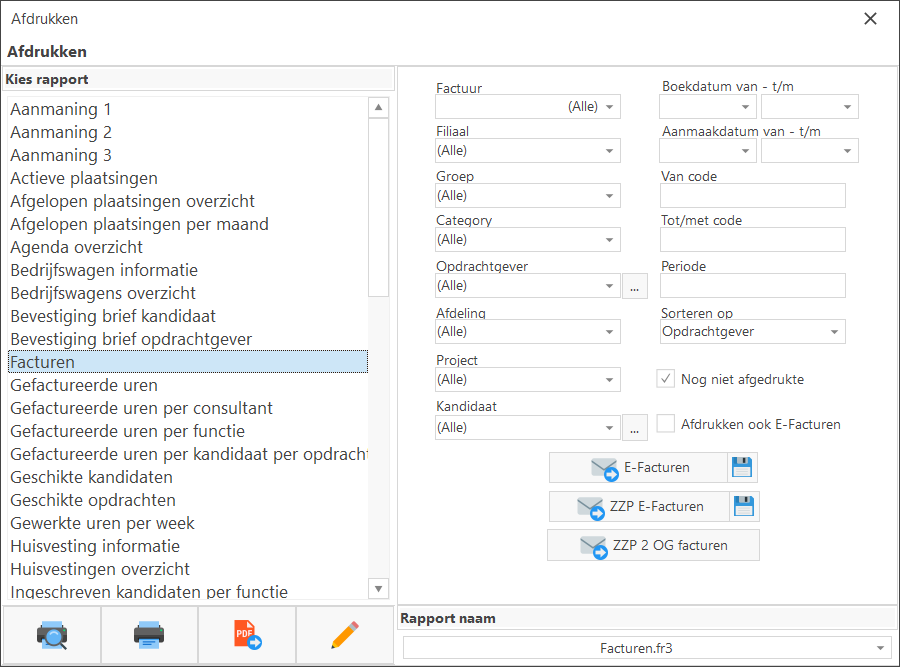
Links het rapport, rechts wat erop moet komen. Vul rechts in wat er op het rapport moet komen. Bij Kandidaat CV is dat alleen de kandidaat; bij Facturen kun je kiezen op factuur, opdrachtgever, periode, datums en meer (zie hieronder). Laat je een veld leeg, dan telt alles mee.
Kies zo nodig bij Rapport naam een andere opmaak. Heeft je bureau bijvoorbeeld twee factuurontwerpen, dan kies je hier welke. Meestal staat de juiste al klaar.
Klik op
 Voorbeeld om het rapport eerst op het scherm te zien.
Druk af met
 Afdrukken, of sla het op met
 Export (bijvoorbeeld als pdf). Afdrukken en exporteren kan ook vanuit het voorbeeld.
Het rapport is afgedrukt of opgeslagen. Vind APM niets dat bij je keuzes past, dan krijg je "Er valt niets te printen!".
De meest gebruikte rapporten
| Rapport | Wat je kunt instellen |
|---|---|
| Kandidaat CV | Alleen de Kandidaat. Het cv wordt opgebouwd uit de opleidingen, werkervaring en andere gegevens van de kandidaat. |
| Facturen | Eén Factuur, of een reeks: per Filiaal, Opdrachtgever, Afdeling, Project, Groep, Kandidaat, Periode, boekdatum, aanmaakdatum of van/tot code. Vink Nog niet afgedrukte aan om alleen facturen te krijgen die nog niet eerder zijn afgedrukt. Na het afdrukken vraagt APM: "Wilt U de "Afdrukdatum" van deze facturen aanpassen?" Kies Yes als ze echt de deur uit gaan. |
| Loonstrookjes | Per Filiaal, Kandidaat, APM Periode of van/tot datum, met de vinkjes Nog niet afgedrukte en Ook digitale loonstrookjes. Met Verzend per email stuur je de loonstroken naar de kandidaten die een digitale loonstrook willen. |
| Overzichten | Onder meer Omzet, Lijst openstaande facturen, Actieve plaatsingen, Week declaraties overzicht, Gewerkte uren per week, de aanmaningen en Jaaropgaven. Elk rapport heeft zijn eigen instellingen. |
Facturen per e-mail versturen gaat ook vanuit dit scherm, met de knoppen E-Facturen, ZZP E-Facturen en Provisie E-Facturen op het tabblad van Facturen. Hoe dat werkt, staat in Facturen versturen.
Een rapport aanpassen
De opmaak van een rapport (logo, lettertype, welke velden waar staan) pas je aan in de Rapport editor. Dat is het ontwerpprogramma FastReport, ingebouwd in APM.
Kies in het venster Afdrukken het rapport en de Rapport naam.
Klik op
 Rapport bewerken. De rapport editor opent met het ontwerp.
Pas het ontwerp aan en sla het op.
APM meldt daarna: "Gewijzigde rapport dient u via menu "Bestand->Sjablonen & Rapporten" uploaden." Doe dat via Bestand › Sjablonen & Rapporten.., zodat je collega's het nieuwe ontwerp ook krijgen.
Het aangepaste rapport staat in APM en wordt voortaan door iedereen gebruikt.
Als het niet lukt
"Er valt niets te printen!"
Er zijn geen gegevens die aan je keuzes voldoen. Kijk of je niet te veel hebt ingevuld (bijvoorbeeld een filiaal én een opdrachtgever die niet bij elkaar horen), of dat Nog niet afgedrukte aan staat terwijl alles al is afgedrukt.
"U heeft geen toegang tot dit menu!"
Je hebt geen recht om rapporten te bewerken. Vraag je beheerder om de aanpassing te doen of je het recht te geven.
Mijn aanpassing is weg, of collega's zien het oude rapport
Het aangepaste rapport is nog niet geüpload. Open Bestand › Sjablonen & Rapporten.. en zet het nieuwe bestand erin met Toevoegen / Updaten.
Zie ook
- Facturen versturenPer e-mail, als pdf of op papier
- Een vraag stellen aan je gegevensEen overzicht dat niet als rapport bestaat
- Een eigen sjabloon makenBrieven en e-mails in Word
Bijgewerkt: november 2026 · gecontroleerd tegen APM versie 2.96