
Handleiding › Overzichten
Een vraag stellen aan je gegevens
Wil je een overzicht dat niet in een standaardlijst staat, bijvoorbeeld "alle kandidaten met een heftruckcertificaat die in de afgelopen maand gewerkt hebben"? In het scherm Queries voer je een kant-en-klare vraag (een query) uit, of je typt je vraag in gewone taal en laat een AI er een query van maken.
Voordat je begint
- Open het scherm via Bestand › Queries.. of met F10.
- Een query werkt in de taal SQL. Die hoef je niet te kennen: de opgeslagen queries zijn al gemaakt (meestal door Actief Software), en de AI schrijft de SQL voor je.
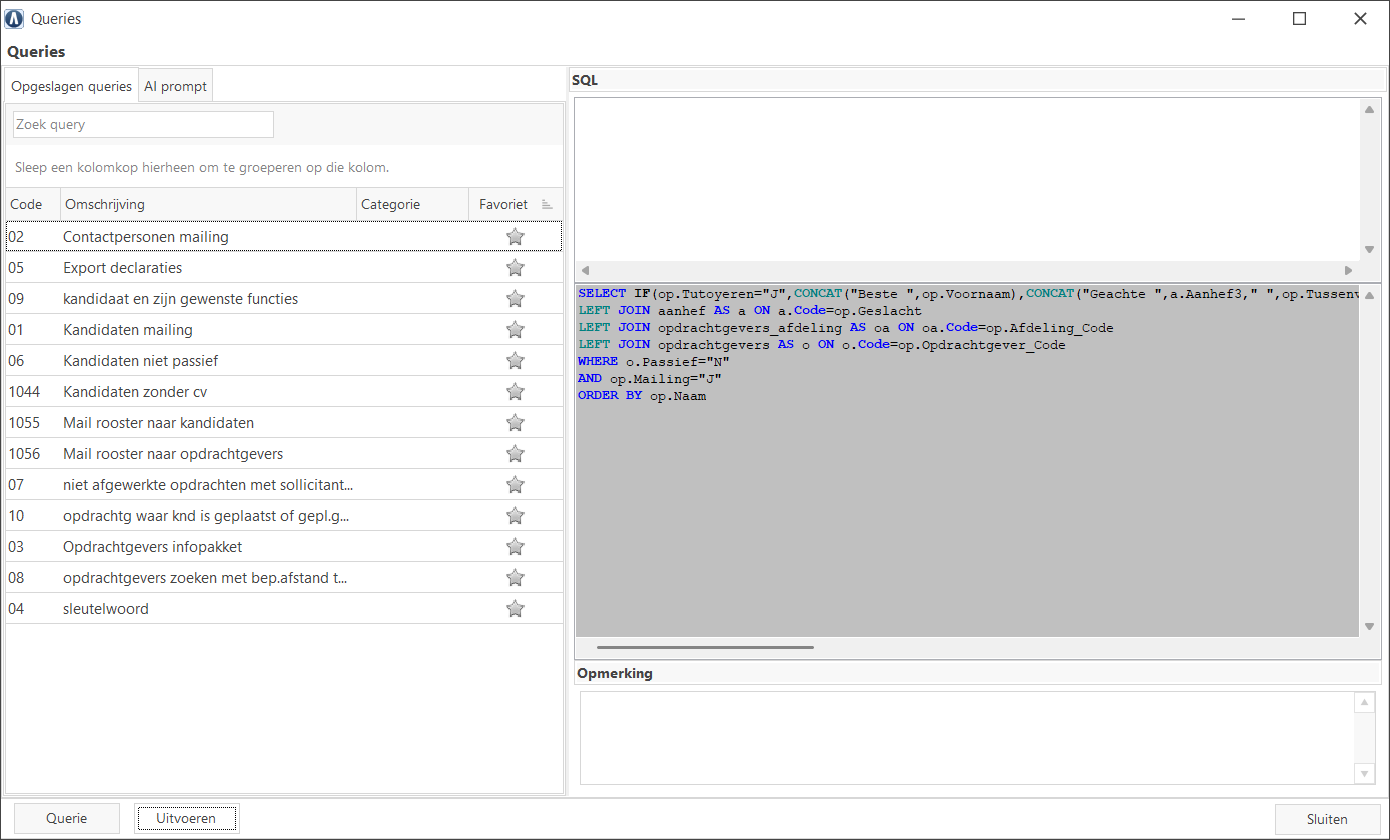
Het scherm heeft bovenin twee tabbladen: Sql (links de vragen, rechts de SQL) en Resultaten (de uitkomst). Links op het tabblad Sql kies je tussen Opgeslagen queries en AI prompt.
Een opgeslagen query uitvoeren
Klik links op het tabblad Opgeslagen queries.
Zoek de query in de lijst. Typ een deel van de naam in het zoekveld Zoek query boven de lijst, of sleep de kolom Categorie naar de groepeerbalk om de queries per categorie te zien.
Klik op de query. Rechts verschijnt de SQL, en onder Opmerking een eventuele toelichting.
Heeft de query instellingen, zoals een begin- en einddatum? Die staan bovenaan rechts, meestal als regels met een
@, bijvoorbeeldset @begindatum = '2026-01-01';. Pas alleen de waarde tussen de aanhalingstekens aan.Klik op Uitvoeren.
APM springt naar het tabblad Resultaten. Bovenaan zie je bij Aantal : hoeveel regels er gevonden zijn. Met Querie ga je terug naar de vragen.
Een vraag in gewone taal stellen (AI prompt)
Zie je het tabblad AI prompt niet? Dan heeft je toegangsgroep het recht AI gebruiken in queries niet. Vraag je beheerder (zie Gebruikers en rechten).
Klik links op het tabblad AI prompt.
Kies bij AI model welke AI je wilt gebruiken: ChatGPT (OpenAI), Gemini (Google) of Claude (Anthropic). APM onthoudt je keuze.
Typ bij Prompt je vraag, zo concreet mogelijk. Bijvoorbeeld: Welke kandidaten in Rotterdam hebben een actieve plaatsing die deze maand afloopt? Toon naam, opdrachtgever en einddatum.
Klik op Query laten maken en uitvoeren. Onder de knop staat Bezig met de AI... zolang de AI bezig is.
De SQL die de AI gemaakt heeft, staat rechts, en APM voert hem meteen uit. Je ziet de uitkomst op het tabblad Resultaten.
Wat de AI wel en niet doet
- Alleen lezen. Een vraag van de AI kan nooit gegevens wijzigen of wissen. APM controleert de SQL voordat hij wordt uitgevoerd en weigert alles wat geen leesvraag is.
- Hooguit 10.000 regels. Vraagt de AI om meer, dan zet APM er een grens van 10.000 regels op.
- Zelf verbeteren. Klopt de SQL niet (bijvoorbeeld een kolom die niet bestaat), dan krijgt de AI één keer de kans om zijn query te verbeteren. Je ziet dan Query verbeteren....
- Controleer de uitkomst. De AI begrijpt je vraag niet altijd zoals je hem bedoelt. Kijk of de kolommen en aantallen kloppen voordat je er iets mee doet.
Een eerdere vraag opnieuw gebruiken
Onder Geschiedenis staan je laatste 50 vragen, de nieuwste bovenaan. Dubbelklik op een vraag om hem terug te zetten in het vak Prompt; je kunt hem dan aanpassen en opnieuw versturen. Met de rechtermuisknop kies je Regel verwijderen of Geschiedenis leegmaken. De geschiedenis is van jou alleen.
Wat je met het resultaat kunt doen
Het tabblad Resultaten werkt als elke lijst in APM: filteren, groeperen, sorteren (zie Werken met lijsten). In de kolom Mark staan alle regels standaard aangevinkt; met de rechtermuisknop kies je Alles markeren of Markering wissen. De knoppen in de werkbalk werken op de gemarkeerde regels.
| Knop | Wat het doet |
|---|---|
 Export | Het resultaat opslaan als bestand, om het bijvoorbeeld in Excel te openen. |
 Kopiëren naar klembord (Tab formaat) | De regels kopiëren, zodat je ze netjes in kolommen in Excel kunt plakken. |
 Email zenden | Stuur via BCC (één e-mail met alle adressen in BCC) of Stuur via sjablonen.. (een persoonlijke e-mail per regel). Het resultaat moet een kolom Email hebben. |
| Maak contacten, Maak agenda punten | Voor elke gemarkeerde regel een contactmoment of agendapunt aanmaken. |
| SMS versturen, Push bericht sturen | Een bericht naar de mensen in het resultaat (zie Sms, WhatsApp en pushberichten). |
 Kandidaat info en de andere info-knoppen | De kandidaat, opdrachtgever, opdracht, plaatsing, factuur, het account of het rooster van de geselecteerde regel openen. |
 Grid afdrukken | De lijst afdrukken of naar Excel halen. |
Voor wie zelf SQL schrijft
Mag je bij jouw bureau zelf SQL typen, dan kun je in het SQL-vak rechts een eigen query schrijven en op Uitvoeren klikken. Een uitgebreide beschrijving van de tabellen en kolommen staat niet in deze handleiding; vraag Actief Software als je een query nodig hebt die er nog niet is.
UPDATE, INSERT of DELETE wijzigt de gegevens echt en dat kun je niet terugdraaien. APM meldt dan alleen hoeveel regels zijn aangepast, bijvoorbeeld "12 records zijn aangepast!". Twijfel je, vraag het dan eerst aan Actief Software. Voor de AI prompt geldt dit niet: die mag alleen lezen.Als het niet lukt
"Vul eerst een vraag in."
Het vak Prompt is leeg. Typ je vraag en klik opnieuw op Query laten maken en uitvoeren.
"De AI kan deze vraag niet als leesquery beantwoorden."
Je vraag gaat over iets wijzigen (bijvoorbeeld "zet alle kandidaten op passief") of is geen vraag naar gegevens. Stel de vraag anders: vraag alleen om gegevens op te zoeken.
"De query van de AI is geweigerd."
De AI leverde iets op dat APM niet veilig vindt, bijvoorbeeld een opdracht die gegevens zou wijzigen. Er wordt niets uitgevoerd. Formuleer de vraag opnieuw, eenvoudiger of preciezer.
"MySQL keurt de query af, ook na een verbeterronde"
De AI kreeg de query ook na een tweede poging niet goed. De query staat wel in het SQL-vak. Probeer de vraag anders te stellen, bijvoorbeeld door te noemen welke gegevens je precies wilt zien. Wie SQL kent, kan de query ook zelf aanpassen en op Uitvoeren klikken.
"Deze querie bevat geen Kandidaat_Code veld!"
Je klikte op Kandidaat info (of een andere info-knop), maar het resultaat bevat geen code om de kandidaat mee op te zoeken. Bij een opgeslagen query: vraag de beheerder de query uit te breiden. Bij de AI prompt: vraag erbij dat je de kandidaat wilt kunnen openen. Hetzelfde geldt voor "Deze querie bevat geen Email veld!" bij Email zenden.
"Parameters bevatten niet toegestaan syntax!"
In de instellingen bovenaan (de regels met @) staat een woord dat daar niet mag, zoals select, update of delete. Klik de query in de lijst opnieuw aan om de oorspronkelijke instellingen terug te krijgen, en wijzig alleen de waarde tussen de aanhalingstekens.
Zie ook
- Het dashboard gebruikenVaste cijfers en grafieken in één oogopslag
- Een groep mensen tegelijk mailenMailingen naar een selectie
- Rapporten afdrukken en aanpassenVaste overzichten op papier of als pdf
Bijgewerkt: november 2026 · gecontroleerd tegen APM versie 2.96