
Handleiding › Uren en declaraties
Declaraties maken uit het rooster
Werk je met roosters, dan hoef je de uren niet over te typen. APM zet de roosterdiensten van een week of maand in één keer om in declaraties, inclusief de toeslagen voor avond, nacht en weekend. Jij controleert het resultaat en slaat het op.
Voordat je begint
- De kandidaten zijn ingeroosterd op hun plaatsing, met de juiste begin- en eindtijden. Zie Een rooster maken voor een opdracht.
- Bij de opdrachtgever (of de afdeling) is een werktijdenregeling gekoppeld. Daarin staat welk tijdvak onder welke declaratiecode valt, bijvoorbeeld 20:00–24:00 als avonduren. Je beheerder maakt die aan in Bestand › Tabel onderhoud onder Werktijden. Zonder regeling rekent APM alleen de gewerkte uren uit, zonder toeslagen.
- De plaatsing heeft een account met een uurloon.
Zo doe je het
Open Bestand › Declaratie controle.. (of klik in het navigatiemenu op Financiën › Declaratie controle) en klik op het tabblad Rooster->Declaraties.
Kies de periode. Kies Week of Maand en vul bij Periode het jaar en het nummer in, aan elkaar: 202646 voor week 46 van 2026. Of klik op de kalenderknop
 .
Beperk de keuze (als dat nodig is) met Opdrachtgever, Opdracht, Kandidaat, Roosterstatus of Categorie. Laat je alles leeg, dan neemt APM alle ingeplande diensten van de periode mee.
Klik op Overzicht. Op het subtabblad Rooster verschijnen alle roosterdiensten van de periode.
Krijg je een Mededeling, lees die dan goed. Ze waarschuwt voor diensten die niet worden omgezet (zie hieronder) en voor diensten met uurloon 0,00.
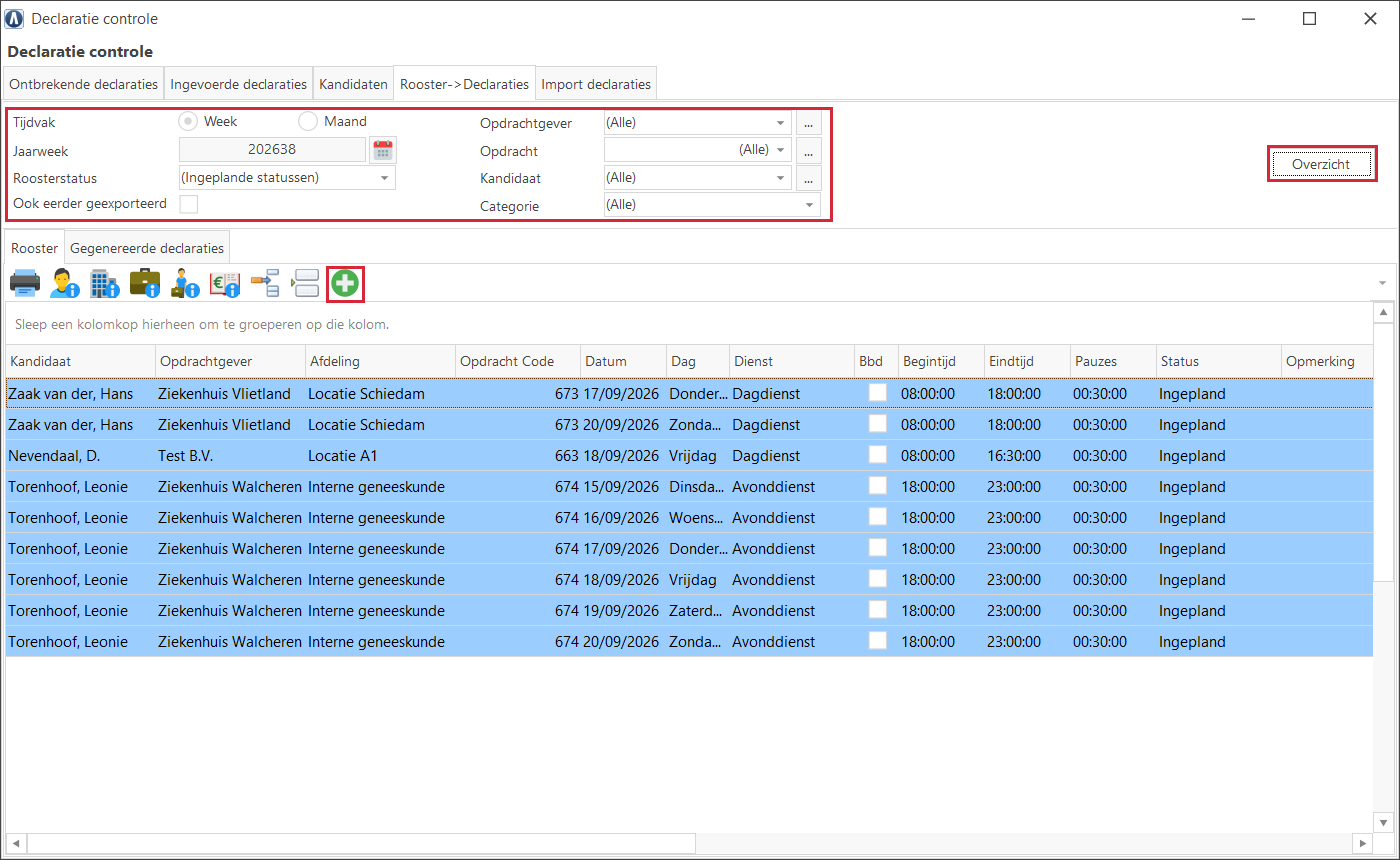
Klik op
 Declaraties genereren. APM rekent alle diensten om en zet daarna de standaard- en koppelwaarden van de plaatsingen erbij. Het resultaat staat op het subtabblad Gegenereerde declaraties.
Controleer de declaraties. Naast de nieuw gemaakte regels staan hier ook de declaraties die al voor deze periode bestonden en nog niet zijn verloond of gefactureerd. Klopt er iets niet, gebruik dan de knoppen
 Declaratie toevoegen,
 Declaratie wijzigen of
 Declaratie verwijderen.
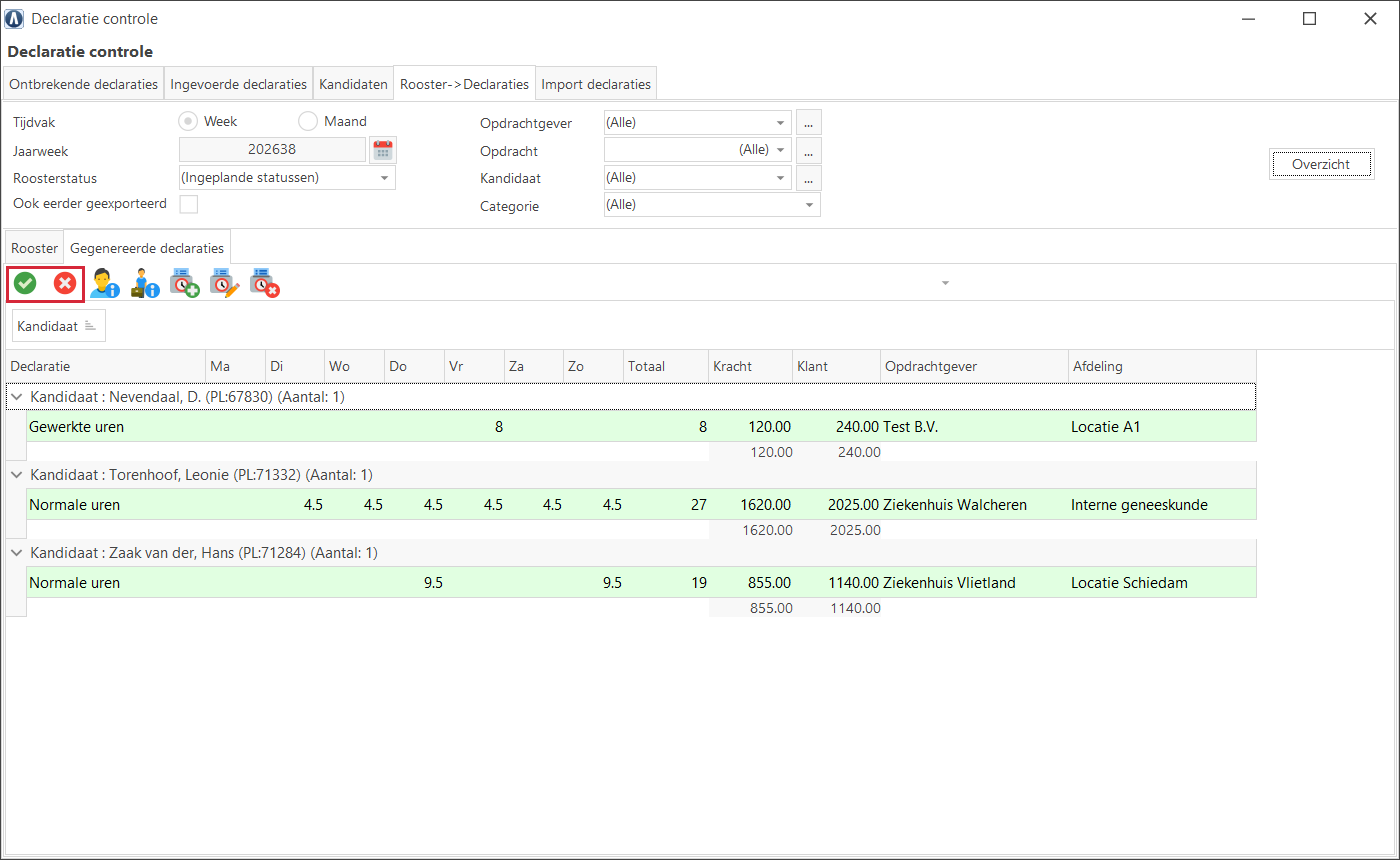
Klik op
 Opslaan declaraties en beantwoord "Opslaan! Weet U het zeker?" met Ja.
Je ziet "Opgeslagen!". De declaraties staan nu bij de kandidaten onder Week declaraties (of Maand declaraties), met de status Consultant goedgekeurd. Ze gaan dus meteen mee met de volgende verloning. De omgezette roosterdiensten zijn gemarkeerd als verwerkt; klik je opnieuw op Overzicht, dan staan ze er niet meer in.
 Annuleren declaraties gooi je bewust alles weg wat nog niet is opgeslagen.
Welke diensten worden niet omgezet?
- Diensten van een periode die al verwerkt is. Is er voor die plaatsing en periode al een declaratie geëxporteerd of gefactureerd, dan krijgt de dienst een vinkje in de kolom Periode al aanwezig en slaat APM hem over. Moet er toch iets bij, gebruik dan een correctie (zie Een fout in een verwerkte declaratie herstellen).
- Diensten die eerder al zijn omgezet. Wil je die toch opnieuw zien, zet dan Ook eerder geexporteerd aan voordat je op Overzicht klikt.
- Diensten met een roosterstatus die niet als ingepland telt, bijvoorbeeld een geannuleerde dienst. Standaard staat Roosterstatus op (Ingeplande statussen).
- Diensten zonder account op de plaatsing.
Nachtdiensten en dubbele diensten
| Knop | Wanneer gebruik je hem? |
|---|---|
| Diensten splitsen | Een nachtdienst op de laatste dag van de periode loopt door in de volgende periode. Deze knop splitst zo'n dienst, zodat elk deel in zijn eigen periode wordt gedeclareerd. APM vraagt: "Nachtdiensten op de laatste dag van de periode splitsen?" |
| Dubbele diensten | Een kandidaat heeft op één dag twee diensten op dezelfde plaatsing. Deze knop zet de dubbele diensten over naar een reserveplaatsing van de kandidaat, zodat ze apart gedeclareerd worden. |
Gebruik ze vóór Declaraties genereren. Afhankelijk van de instellingen van je bureau doet APM dit al vanzelf bij Overzicht. Je ziet daarna "Er zijn … diensten gesplitst!" of "Er zijn … diensten aangepast!".
Eén week van één kandidaat uitrekenen
Hoef je maar één declaratie te maken, dan kan het ook in het invulvenster. Open het venster zoals bij Een weekdeclaratie invoeren en kies de week en de plaatsing. Klik dan bovenin op het tabblad Werktijden.
- APM vult per dag de begin- en eindtijden en de pauze in uit het rooster van die plaatsing, als er roosterdiensten zijn. Zijn er geen, dan blijven de tijden leeg en vul je ze zelf in.
- Klik op Declaraties genereren. APM rekent de tijden om met de werktijdenregeling van de opdrachtgever en zet de uren onder de juiste declaratiecodes in de tabel.
Let op het verschil: het rooster levert hier alleen de tijden. Welke uren een toeslag krijgen, bepaalt de werktijdenregeling.
Uren uit het portaal omrekenen
Vullen kandidaten in het portaal hun begin- en eindtijden in, dan reken je die om in Internet › Week declaraties. Klik met de rechtermuisknop op een regel en kies Declaraties genereren o.b.v. werktijden (of … voor alle regels). De tijden zelf bekijk of wijzig je met de knop  Werktijden. In datzelfde menu staan ook Standaard waarden toevoegen aan alle regels en Koppel waarden toevoegen aan alle regels. Daarna keur je de week goed zoals bij Declaraties goedkeuren uit het portaal.
Als het niet lukt
"Veld "JaarWeek" moet jaar & week bevatten!"
Bij Periode staat geen volledig nummer. Vul jaar en week aan elkaar in, met zes cijfers: 202646, niet 46.
"… roosterdienst(en) zullen NIET geconverteerd worden omdater al een declaratie bestaat met deze plaatsing voor periode …!"
Voor die plaatsingen is de periode al geëxporteerd of gefactureerd. De diensten zijn gemarkeerd in de kolom Periode al aanwezig. Zie Welke diensten worden niet omgezet?
"… dienst(en) hebben uurloon 0.00. Niet juiste account gekozen?"
Op de plaatsing staat een account zonder uurloon. Controleer het account bij de plaatsing (zie Tarieven en accounts) en klik daarna opnieuw op Overzicht.
"Declaraties moeten eerste opgeslagen worden!"
Je klikte op Kandidaat info op het subtabblad Gegenereerde declaraties. Dat kan pas na Opslaan declaraties.
"Werktijden bij opdrachtgever "…" zijn niet gekoppeld!"
Dit zie je in het invulvenster op het tabblad Werktijden. Bij de opdrachtgever is geen werktijdenregeling ingesteld. Vraag je beheerder die te koppelen.
"Plaatsing is nog niet gekozen!"
Kies eerst op het tabblad Algemeen van het invulvenster de plaatsing, en ga dan naar het tabblad Werktijden.
Zie ook
- Een rooster maken voor een opdrachtZonder rooster niets om te zetten
- Controleren of alle uren binnen zijnDe andere tabbladen van Declaratie controle
- Standaard- en koppelwaarden uitgelegdWat APM na het genereren toevoegt
Bijgewerkt: november 2026 · gecontroleerd tegen APM versie 2.96