
Handleiding › Uren en declaraties
Controleren of alle uren binnen zijn
Voordat je gaat verlonen, wil je weten of iedereen die gewerkt heeft ook uren heeft ingediend. Het venster Declaratie controle maakt een lijst van alle lopende plaatsingen waar voor een week of maand nog geen declaratie is. Daarna zie je in één overzicht wat er klaarstaat voor de verloning.
Voordat je begint
- Je hebt toegang tot Declaratie controle. Dat bepaalt je beheerder.
- Wil je vanuit de lijst meteen uren invullen? Open dan eerst Gegevens › Kandidaten. Declaratie controle is een venster dat de rest van APM blokkeert zolang het open staat, dus dat lukt daarna niet meer.
Zo doe je het
Open Bestand › Declaratie controle.., of klik in het navigatiemenu op Financiën › Declaratie controle. Het venster opent op het tabblad Ontbrekende declaraties.
Kies week of maand met Week of Maand.
Kies de periode. Bij Periode staat al de vorige week. Dat is de laatste periode die APM controleert. Typ een ander nummer (jaar en week aan elkaar, bijvoorbeeld 202646) of klik op de kalenderknop
 .
Kies hoe ver terug. Bij Aantal perioden terug vul je in hoeveel perioden APM, vanaf die laatste, moet nalopen. Met 5 controleer je de laatste vijf weken.
Beperk de controle (als dat nodig is):
- Filiaal, Groep, Categorie en Project: alleen plaatsingen die daarbij horen.
- Zonder eigen personeel: laat kandidaten weg die als eigen personeel staan.
- Ook W&S: neem ook plaatsingen mee in een categorie voor werving en selectie. Die tellen normaal niet mee, omdat daar geen uren bij horen.
- Alleen ingeplande: alleen plaatsingen waarvoor in die periode roosterdiensten staan.
Klik op Controleer.
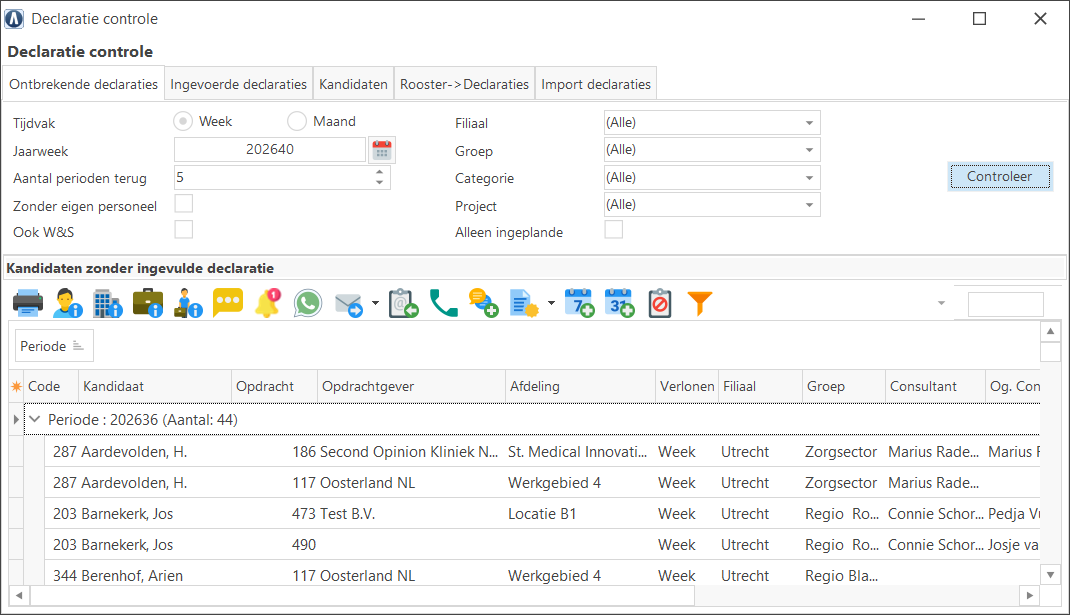
Onder Kandidaten zonder ingevulde declaratie staat per periode elke lopende plaatsing waarvoor nog niets is ingevoerd. Heeft een kandidaat twee plaatsingen, dan kan die twee keer in de lijst staan. In de kolom Digitaal werkbriefjes zie je of de kandidaat de uren zelf via het portaal indient.
Wat doe je met de lijst?
Selecteer een of meer regels en gebruik de knoppen boven de lijst. Ga met de muis op een knop staan om de naam te zien.
| Knop | Wanneer |
|---|---|
 Week declaratie invullen /  Maand declaratie invullen | Je hebt de uren binnen (op papier, per mail) en wilt ze meteen invoeren. Het invulvenster opent voor die kandidaat. Controleer daar de week; APM vult vorige week in. Verder werkt het zoals bij Een weekdeclaratie invoeren. |
| Email, SMS, WhatsApp, Push, Bellen | Je wilt de kandidaat herinneren aan het indienen. Selecteer gerust meerdere kandidaten tegelijk. |
 Zet geselecteerde kandidaten in de mailing tabel | Je wilt een grote groep een herinnering sturen via een mailing. Zie Een groep mensen tegelijk mailen. |
 Toevoegen aan de negeerlijst | Er komt voor deze periode terecht geen declaratie, bijvoorbeeld omdat de kandidaat ziek of op vakantie was. Zie De negeerlijst. |
Klik daarna opnieuw op Controleer. Wat is opgelost, staat er dan niet meer in.
De negeerlijst
Op de negeerlijst zet je perioden waarvoor een kandidaat geen declaratie hoeft in te dienen. Die perioden komen niet meer terug bij Ontbrekende declaraties.
- Vanuit de controle: selecteer de regel en klik op Toevoegen aan de negeerlijst. Je ziet dan bijvoorbeeld "202646 is toegevoegd aan de negeerlijst voor kandidaat "Jansen, Piet"".
- Bij de kandidaat: klik in de lijst links op Week declaraties en dan op Negeerlijst voor "Declaratie controle". Het venster Negeerlijst toont onder Week (formaat YYYYWW per regel) alle genegeerde weken, één per regel. Typ er een bij (bijvoorbeeld 202647) of haal een regel weg, en klik op Bewaar. Bij Maand declaraties is het formaat YYYYMM.
Wat staat er klaar voor de verloning?
Op het tabblad Ingevoerde declaraties zie je de declaraties die al binnen zijn. Standaard staat Status op Consultant goedgekeurd: precies wat bij de volgende verloning wordt meegenomen.
Kies Week of Maand en vul bij Periode van-t/m de eerste en laatste periode in.
Kies eventueel een andere Status, of beperk op Gefactureerd, Opdrachtgever, Kandidaat, Filiaal, Groep, Project of Zonder eigen personeel.
Klik op Controleer.
Onder Gereedstaande declaraties staan de declaraties, gegroepeerd per periode en kandidaat. Klopt er een niet, selecteer hem dan en klik op  Status veranderen, bijvoorbeeld om hem op een eerdere status terug te zetten. Zie het venster Status veranderen.
Kies je hier de status Opdrachtgever goedgekeurd, dan zie je welke uren nog op jouw goedkeuring wachten. Die keur je goed zoals bij Declaraties goedkeuren uit het portaal.
De andere tabbladen
| Tabblad | Waarvoor |
|---|---|
| Kandidaten | Klik op Controleer voor een lijst van alle kandidaten die meegaan naar de salarisadministratie, met gegevens als loonheffing, BSN en IBAN. Handig om vóór het verlonen te zien of er iets ontbreekt. |
| Rooster->Declaraties | Declaraties maken uit de roosterdiensten. Zie Declaraties maken uit het rooster. |
| Import declaraties | Declaraties inlezen uit een Excel-bestand. Kies bij Import schema op basis van periode of op basis van datums, kies de Tijdvak en Periode en klik op Import. Het bestand heeft in elk geval de kolommen Og_Code en Kn_Code nodig, plus Jaarweek (bij periode) of Datum (bij datums). Controleer daarna de regels onder Geimporteerde declaraties en klik op  Opslaan declaraties. |
Als het niet lukt
"Veld "JaarWeek" moet jaar & week bevatten!" (of "JaarMaand … jaar & maand")
Bij Periode staat geen volledig nummer. Vul jaar en week (of maand) aan elkaar in, met zes cijfers: 202646.
"Kandidaten scherm moet geopend zijn om declaraties in te vullen!"
Sluit Declaratie controle, open Gegevens › Kandidaten, en open daarna Declaratie controle opnieuw. Krijg je "Kandidaat is niet zichtbaar in de kandidaten scherm! Controleer selectie scherm bij kandidaten.", dan valt de kandidaat buiten de selectie van die lijst.
Een kandidaat staat in de lijst, maar heeft wel uren ingediend
Kijk naar de plaatsing in de regel. Staan de uren op een andere plaatsing, dan ontbreken ze voor deze nog steeds. Of de kandidaat heeft ze ingediend, maar je kijkt naar een maand terwijl de kandidaat per week wordt verloond (of andersom). Kies dan bovenin Week of Maand.
Een periode op de negeerlijst komt toch terug
Controleer het formaat in de negeerlijst: jaar en week aan elkaar, zes cijfers, één per regel. 2026-46 of 46 werkt niet.
"Kies import schema!" of "Veld Og_Code ontbreekt"
Bij Import declaraties is geen schema gekozen, of in het Excel-bestand mist een verplichte kolom. De naam in de eerste rij moet precies zo zijn geschreven: Og_Code, Kn_Code, Jaarweek of Datum.
Zie ook
- Declaraties goedkeuren uit het portaalWat de opdrachtgever al heeft goedgekeurd
- Gegevens naar de salarisadministratie sturenDe volgende stap als alles binnen is
- Declaraties maken uit het roosterTabblad Rooster->Declaraties
Bijgewerkt: november 2026 · gecontroleerd tegen APM versie 2.96