
Handleiding › Uren en declaraties
Declaraties goedkeuren uit het portaal
Kandidaten dienen hun uren in via het portaal of de app. Daarna keurt de opdrachtgever ze goed. Pas als jij ze ook goedkeurt, gaan ze mee met de verloning en de facturatie. Dat doe je in één overzicht voor alle kandidaten: Internet › Week declaraties.
Voordat je begint
- Je hebt toegang tot het onderdeel Internet. Welke kandidaten je ziet, kan afhangen van je filiaal, groep of eigen kandidaten. Dat bepaalt je beheerder.
- Worden de kandidaten per maand verloond? Gebruik dan Internet › Maand declaraties. Dat scherm werkt precies hetzelfde; overal waar hier "week" staat, lees je "maand".
Welke declaraties staan in het overzicht?
In het overzicht staan de declaraties die op jouw goedkeuring wachten:
- met de status Opdrachtgever goedgekeurd: de opdrachtgever heeft de uren goedgekeurd;
- declaraties die de opdrachtgever heeft afgewezen. Die hebben een afwijkende kleur, zodat je ze snel ziet.
Een week staat er pas in als alle regels van die week en plaatsing door de opdrachtgever zijn behandeld. Staat er nog een regel op Kandidaat ingediend, dan wacht de hele week nog. Hoe een declaratie van status naar status gaat, lees je bij Welke status heeft een declaratie?
Zo doe je het
Klik in het navigatiemenu links op Internet › Week declaraties. Het scherm Week declaraties opent met alle declaraties die op goedkeuring wachten.
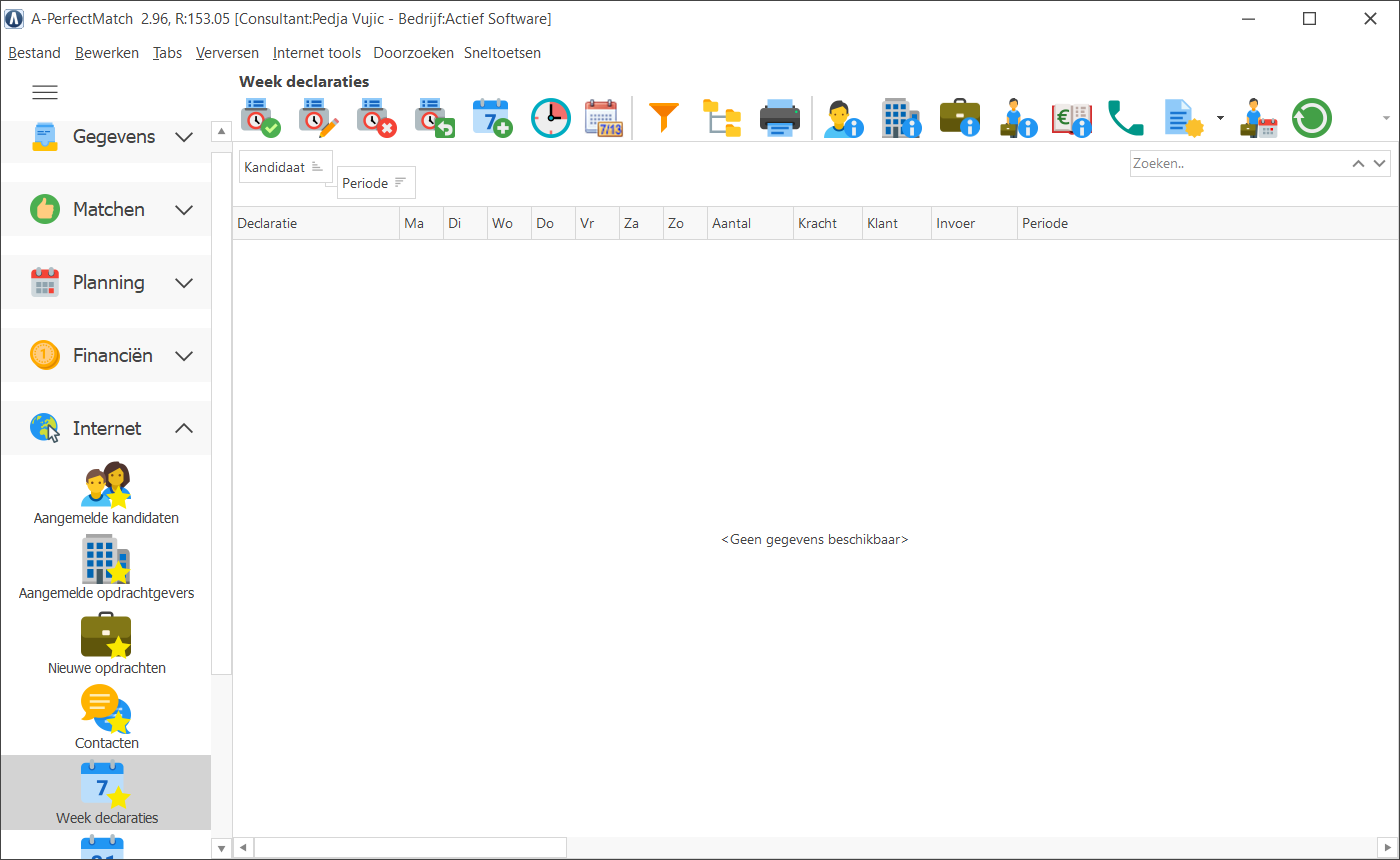
Kies een declaratie. Klik op een regel van de kandidaat en week die je wilt goedkeuren. In de kolommen zie je per dag wat de kandidaat heeft ingevuld, en bij Persoon opmerking wat de opdrachtgever erbij schreef.
Controleer de uren (als dat nodig is):
- Klik op
 Ingeplande diensten om de uren naast het rooster te leggen. Er opent een venster met de roosterdiensten van die plaatsing in die week. Wijken de ingevoerde tijden af van het rooster, dan is dat vakje rood.
- Klik op
 Wijzigen om één regel te openen. Hier zie je ook het gekoppelde document, de opmerkingen en de geschiedenis van de regel.
- Klik op
Klik op
 Goedkeuren.
APM keurt in één keer de hele week van die plaatsing goed, dus alle regels, niet alleen de regel die je hebt aangeklikt. Is er te weinig vakantie-, ADV- of ander tegoed voor wat de kandidaat opneemt, dan vraagt APM eerst of je wilt doorgaan.
Je ziet de melding "Periode is goedgekeurd!". De regels kleuren groen en hebben nu de status Consultant goedgekeurd. Ze gaan mee met de volgende verloning en facturatie. Klik op  Verversen: de goedgekeurde week verdwijnt dan uit het overzicht. Bij de kandidaat staat hij onder Week declaraties.
Veel declaraties tegelijk goedkeuren
Klik met de rechtermuisknop op een regel. In het menu staan vier manieren om goed te keuren:
| Menu-item | Wat wordt goedgekeurd |
|---|---|
| Goedkeuren periode | De week van de aangeklikte regel, voor die kandidaat en plaatsing. Dit is hetzelfde als de knop Goedkeuren. |
| Goedkeuren van deze periode voor alle kandidaten | Dezelfde week, voor iedereen in het overzicht. APM vraagt eerst: "Alles in periode … wordt goedgekeurd! Weet U het zeker?" |
| Goedkeuren alle regels | Alles wat in het overzicht staat. Heb je een filter aangezet, dan alleen de regels die door het filter komen. |
| Goedkeuren "groene" regels | Alleen de plaatsingen waarvan de ingevoerde tijden precies gelijk zijn aan het rooster. Het venster Ingeplande diensten moet daarvoor open staan. |
Uren laten aanvullen voordat je goedkeurt
In hetzelfde rechtermuisknopmenu staan ook items die regels toevoegen of uitrekenen, voor één regel of voor alle regels tegelijk:
- Standaard waarden toevoegen en Koppel waarden toevoegen zetten de vaste regels van de plaatsing erbij, net als in het invulvenster. Zie Standaard- en koppelwaarden uitgelegd.
- Declaraties genereren o.b.v. werktijden rekent de begin- en eindtijden die de kandidaat heeft ingevuld om naar uren en toeslagen. Hoe dat werkt, lees je bij Declaraties maken uit het rooster.
Afhankelijk van de instellingen van je bureau doet APM dit al vanzelf zodra je het scherm opent.
Andere knoppen in dit scherm
| Knop | Wat het doet |
|---|---|
 Status veranderen | Opent het venster Status veranderen, bijvoorbeeld om een week op Consultant goedgekeurd te zetten zonder de controles van Goedkeuren. De velden in dat venster worden uitgelegd bij Een fout in een verwerkte declaratie herstellen. |
 Week declaratie invullen | Opent het invulvenster voor de gekozen kandidaat, om zelf uren toe te voegen. Zie Een weekdeclaratie invoeren. |
 Werktijden | Toont of wijzigt de begin- en eindtijden die bij deze week horen. |
 Wissen | Verwijdert de gekozen regel, na de vraag "Weet U het zeker?". |
De knoppen hebben alleen een icoon. Ga er met de muis op staan om de naam te zien.
Als het niet lukt
"Goedkeuring is niet mogelijk! Deze plaatsing is al afgelopen in week …" (of "… begint pas in week …")
De week van de declaratie valt buiten de looptijd van de plaatsing. Klopt de week, dan klopt de begin- of einddatum van de plaatsing niet. Pas die aan bij de plaatsing en keur daarna opnieuw goed.
Reservering "Vakantie uren" is onvoldoende! (of "ADV uren", "Feestdagen", "Kort verzuim", "Vakantiedagen", "Vakantie geld")
De kandidaat neemt meer op dan er is opgebouwd. Kies Nee en overleg met de kandidaat. Klopt het toch, kies dan Ja; de rest van de week wordt dan gewoon goedgekeurd.
"Scherm "Ingeplande diensten" moet geopend zijn"
Je koos Goedkeuren "groene" regels. Klik eerst op Ingeplande diensten en kies dan het menu-item opnieuw.
"Kandidaten scherm moet geopend zijn om declaraties in te vullen!"
De knop Week declaratie invullen werkt via de lijst met kandidaten. Open eerst Gegevens › Kandidaten en probeer het dan opnieuw. Krijg je "Kandidaat is niet zichtbaar in de kandidaten scherm! Controleer selectie scherm bij kandidaten.", dan valt de kandidaat buiten de selectie van die lijst. Pas de selectie aan.
"Functie niet mogelijk! Sommige declaraties hebben status anders dan "Opdrachtgever goedgekeurd""
Je koos Declaraties genereren o.b.v. werktijden voor een week waarin al regels met een andere status staan, bijvoorbeeld een regel die je zelf al hebt goedgekeurd. APM rekent dan niet opnieuw, om die regels niet te overschrijven.
"Deze declaratie is gebruikt in factuur …!"
Je probeert een regel te wissen die al op een factuur staat. Dat kan niet. Zie Een fout in een verwerkte declaratie herstellen.
Een declaratie die de kandidaat heeft ingediend, staat niet in het overzicht
Waarschijnlijk heeft de opdrachtgever nog niet alle regels van die week behandeld; dan staat de week nog op Kandidaat ingediend. Je ziet hem bij de kandidaat onder Week declaraties. Of de kandidaat valt buiten je filiaal of groep; vraag dat na bij je beheerder.
Zie ook
- Controleren of alle uren binnen zijnWie heeft deze week nog niets ingediend?
- Een weekdeclaratie invoerenUren zelf invullen voor een kandidaat
- Het portaal voor opdrachtgeversHoe de opdrachtgever de uren goedkeurt
Bijgewerkt: november 2026 · gecontroleerd tegen APM versie 2.96