
Handleiding › Aan de slag
Je weg vinden in APM
Na het inloggen zie je het hoofdscherm van APM. Links staat het navigatiemenu, bovenin de menubalk. Op deze pagina lees je wat waar staat en hoe je een scherm opent.
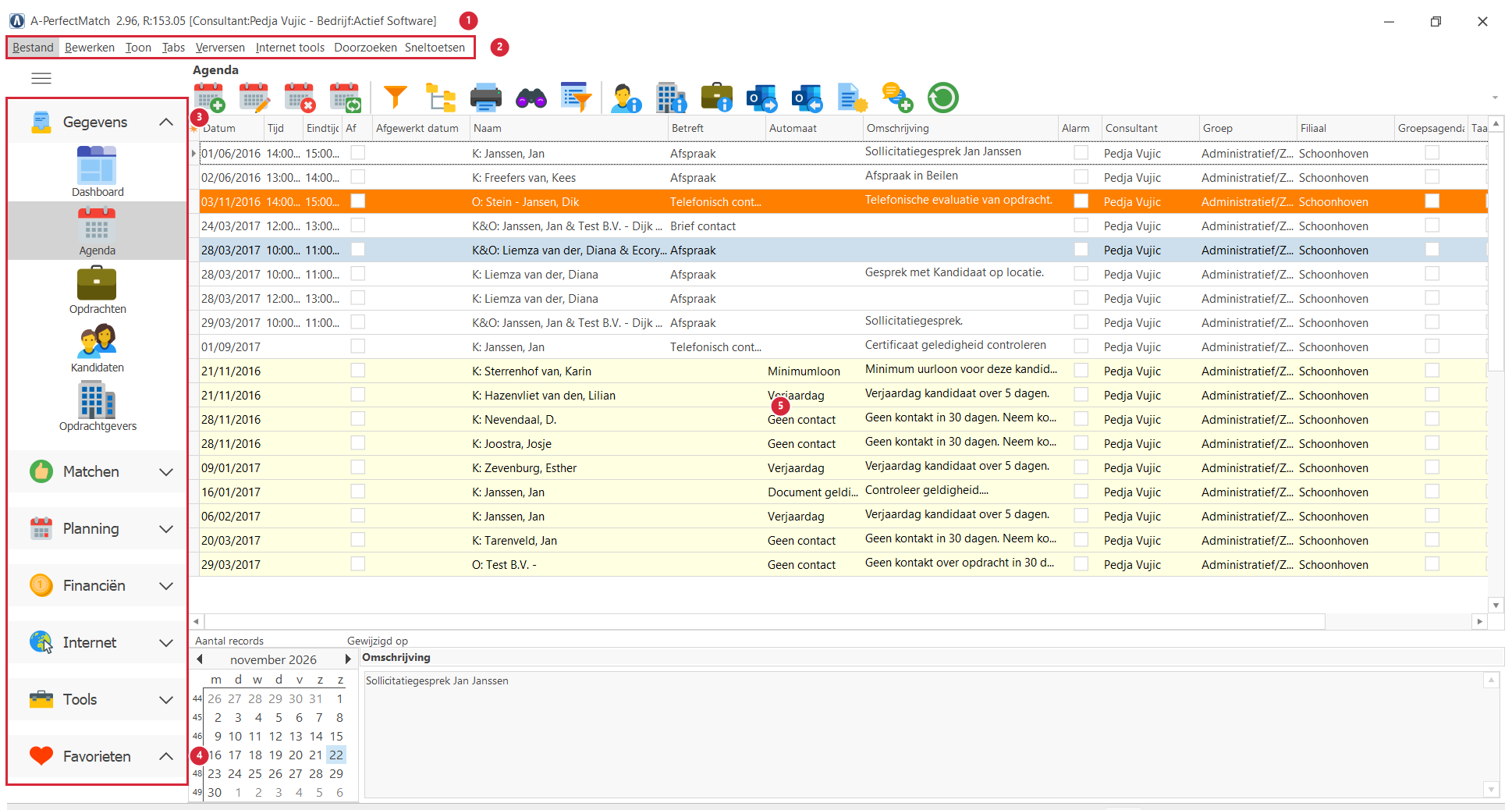
Het hoofdscherm in het kort
- Titelbalk: de versie van APM, je eigen naam en de naam van je bureau. Zo zie je onder welke naam je werkt.
- Menubalk: de menu's Bestand, Tabs, Verversen, Internet tools, Doorzoeken en Sneltoetsen. Heb je een lijst open, dan komen daar de menu's Bewerken en Toon bij.
- Navigatiemenu (links): alle lijsten en overzichten, verdeeld over groepen.
- Werkvlak: het grote vlak rechts. Hier staat de lijst of het overzicht dat je hebt gekozen.
Het navigatiemenu
Het navigatiemenu links is je belangrijkste ingang. Het is verdeeld in groepen. Klik op de naam van een groep om hem open of dicht te klappen.
| Groep | Wat staat erin |
|---|---|
| Gegevens | Dashboard, Agenda, Opdrachten, Kandidaten, Opdrachtgevers. Hier begin je meestal. |
| Matchen | Geschikte kandidaten, Geschikte opdrachten, Geschikte opdrachtgevers: zoeken wie bij wat past. |
| Planning | Planbord plaatsingen, Planbord kandidaten, Planbord opdrachten. |
| Financiën | Facturen, Verlonen & Factureren, Declaratie controle, Salarisverhoging. |
| Internet | Wat via het portaal of de app binnenkomt: Aangemelde kandidaten, Aangemelde opdrachtgevers, Nieuwe opdrachten, Contacten, Week declaraties, Maand declaraties. |
| Tools | Huisvestingen, Bedrijfswagens, Procedures, Forum, Afwezig, Documenten. |
| Favorieten | Je eigen snelmenu. Leeg tot je er zelf iets in zet (zie Favorieten). |
Een scherm openen
Klap in het navigatiemenu de groep open waarin het scherm staat, bijvoorbeeld Gegevens.
Klik op het onderdeel dat je nodig hebt, bijvoorbeeld Kandidaten.
De lijst opent in het werkvlak. In de menubalk verschijnen de menu's Bewerken en Toon voor die lijst. Dubbelklik op een regel om het scherm van die kandidaat (of opdracht, opdrachtgever …) te openen.
Hoe je in een lijst zoekt, filtert, sorteert en exporteert, lees je in Werken met lijsten.
Hetzelfde kan via het menu Tabs in de menubalk. Daarin staan alle onderdelen van het navigatiemenu onder elkaar. Handig als de groep waarin het onderdeel staat, is dichtgeklapt.
De menubalk
Bestand
In het menu Bestand staan de schermen die niet bij één lijst horen. De meest gebruikte:
| Menu-item | Waarvoor |
|---|---|
| Tabel onderhoud.. | De keuzelijsten van APM beheren (meestal alleen voor de beheerder). Zie Keuzelijsten en instellingen beheren. |
| Sjablonen & Rapporten.. | Brieven, e-mails en rapporten. Zie Een eigen sjabloon maken. |
| Verlonen & Factureren.., Salarisverhoging.., Declaratie controle.. | Dezelfde schermen als in de groep Financiën van het navigatiemenu. |
| Queries.. (F10) | Overzichten en vragen aan je gegevens. Zie Een vraag stellen aan je gegevens. |
| Mailing tabel.. | De lijst van mensen voor een mailing. Zie Een groep mensen tegelijk mailen. |
| ToDo lijst (F7), Belgeschiedenis, Contactoverzicht.. | Je taken, gesprekken en contactmomenten. Zie Agenda en contactmomenten bijhouden. |
| Snel zicht kandidaat (F11) | Snel de belangrijkste gegevens van een kandidaat bekijken. |
| Consultant info.. | Je eigen gegevens, je wachtwoord en het scherm waarmee APM begint. Zie Inloggen en je wachtwoord. |
| Afdrukken.. (F5) | Rapporten afdrukken. Zie Rapporten afdrukken en aanpassen. |
| Instellingen.. | Back-up en restore, en het terugzetten van je eigen schermindeling (zie hieronder). |
| Handleiding (F1) | Opent de handleiding op de website van Actief Software. |
| APM afstand support (Ctrl + S) | Hulp op afstand. Zie Hulp op afstand vragen. |
| Afsluiten | APM sluiten. |
Daarnaast staan er onderdelen voor koppelingen en beheer, zoals Microloon, Caoloon.com, Database tools, Scanner koppeling, Procedure checklist.., Ziek/herstel meldingen.., APM downloads en APM automatisch update. Die worden beschreven op de pagina's waar ze bij horen.
Bewerken en Toon
Deze twee menu's horen bij de lijst die open staat, en veranderen dus mee. In Bewerken staan onder meer Toevoegen, Wijzigen en Wissen; in Toon staan Zoeken (F3), Selectie (F6) en de geschikte opdrachten of kandidaten (F4). Het zijn dezelfde opdrachten als de knoppen in de werkbalk van de lijst.
Tabs
Alle onderdelen van het navigatiemenu, onder elkaar. Onderaan staat Favorite link wissen (Ctrl + W) om een onderdeel uit je Favorieten te halen.
Verversen
APM laat je de gegevens zien zoals ze waren toen je de lijst opende. Heeft een collega intussen iets veranderd, dan zie je dat pas na verversen. In het menu Verversen kies je wat je wilt bijwerken: Opdrachten, Kandidaten, Opdrachtgevers, Facturen, Internet toolbar of Alles. In een lijst kan het ook met de knop  Verversen in de werkbalk.
Internet toolbar werkt de balk bij die bovenin het hoofdscherm verschijnt zodra er iets nieuws via het portaal of de app is binnengekomen. Die balk toont per soort een aantal, bijvoorbeeld Kandidaten : 3 of Week declaraties : 5. Klik op zo'n aantal om de bijbehorende lijst te openen.
Internet tools
Hulpmiddelen die met internet werken: Routeplanner.., SMS.., BIG-register.., KvK (opdrachtgevers), KvK (zzp'ers), Kvk doorzoeken, Speedtest en WhatsApp (intern). Onder Nuttige links staan snelkoppelingen naar websites die je beheerder heeft ingesteld, zoals cao-sites en vakbladen.
Doorzoeken en Sneltoetsen
Doorzoeken zoekt een woord in de hele database: kandidaten, opdrachten, opdrachtgevers, contacten en meer. Zie Iets snel terugvinden. Sneltoetsen toont een lijst van alle sneltoetsen; zie ook Sneltoetsen.
Favorieten: je eigen snelmenu
Gebruik je vooral een paar schermen? Zet ze in de groep Favorieten van het navigatiemenu. Houd Ctrl ingedrukt en sleep een onderdeel, bijvoorbeeld Week declaraties, naar de groep Favorieten. Hoe je de volgorde verandert en een favoriet weer weghaalt, staat in Iets snel terugvinden.
Je schermindeling terugzetten
APM onthoudt per gebruiker hoe je het navigatiemenu, de werkbalken en de lijsten hebt ingericht. Is er iets zoekgeraakt, dan zet je het terug via Bestand › Instellingen..:
- Herstel alleen navigatie menu zet het navigatiemenu terug. Je Favorieten zijn daarna leeg.
- Herstel alleen boven menu's zet de menubalk en werkbalken terug.
- Herstellen zet alles terug, ook de indeling van alle lijsten.
APM vraagt eerst of je het zeker weet. Daarna meldt APM "U moet APM herstarten!" en sluit af. Start APM opnieuw; de standaardindeling staat dan klaar. Wil je maar één lijst terugzetten, gebruik dan Ctrl + Shift + R in die lijst (zie Werken met lijsten).
Als het niet lukt
"U heeft geen toegang tot dit menu!"
Je hebt geen recht op dit scherm. Je beheerder bepaalt per toegangsgroep welke schermen je mag openen. Vraag het aan je beheerder als je het nodig hebt.
Het navigatiemenu is verdwenen of ziet er anders uit
Zet het terug met Bestand › Instellingen.. › Herstel alleen navigatie menu en start APM opnieuw. Let op: je Favorieten ben je dan kwijt.
Ik zie een wijziging van een collega niet
Ververs de lijst met de knop Verversen of via het menu Verversen.
Zie ook
- Werken met lijstenZoeken, filteren en exporteren
- Iets snel terugvindenDoorzoeken, Selecteren, Onlangs geopend, Favorieten
- SneltoetsenSneller werken met het toetsenbord
Bijgewerkt: november 2026 · gecontroleerd tegen APM versie 2.96